C드라이브 용량 부족 해결, mklink 심볼릭 링크로 가상악기 라이브러리 외장하드로 옮기기
음악 작업을 하거나 컴퓨터를 조금만 무겁게 쓰다 보면 어느 순간 C드라이브 빨간 불이 켜지는 경고를 마주하게 됩니다. 윈도우 포맷을 한 지 얼마 되지도 않았는데 대체 왜 이렇게 용량이 부족할까요? 문제는 이러한 악기 라이브러리들이 설치될 때 C드라이브의 시스템 폴더를 고집하는 경우가 있다는 점이죠.
이 글을 끝까지 읽으시면, DAW(작곡 프로그램)나 가상악기 설정을 건드리지 않고도 클릭 몇 번으로 C드라이브 용량을 수십 기가바이트(GB)씩 확보하는 노하우를 얻어가실 수 있습니다. 복잡한 재설치 없이 외장 하드나 SSD로 대용량 파일들을 자연스럽게 옮기는 방법을 지금부터 확인해 보세요.
가상악기 용량 폭탄, 왜 하필 C드라이브일까?
가상악기와 샘플 라이브러리는 용량이 엄청나게 큽니다. 하지만 많은 악기 제조사들이 기본 저장 경로를 C드라이브의 AppData나 ProgramData 같은 숨김 폴더로 지정해 둡니다.
C드라이브 용량이 부족해지면 윈도우 전체 속도가 느려지고, DAW(큐베이스, 로직, 에이블톤, 플 스튜디오 등) 실행 중 튕기는 현상이 빈번하게 발생합니다.
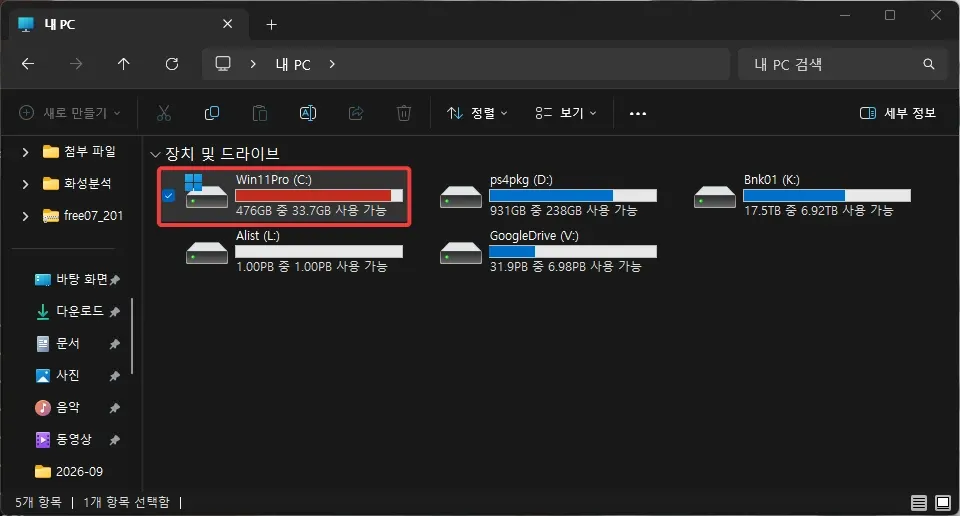
그렇다고 악기나 DAW 설정을 일일이 찾아서 경로를 바꾸는 건 너무 귀찮고, 중간에 경로가 깨져서 소리가 안 나오는 재앙이 일어나기도 합니다. 이럴 때 필요한 것이 바로 심볼릭 링크(Symbolic Link)입니다.
마법의 명령어: '심볼릭 링크(mklink)'란?
쉽게 비유하자면, 심볼릭 링크는 컴퓨터 내부에 만드는 '비밀 포탈'이자 '디지털 도로 우회 표지판'입니다.
C드라이브에 있는 특정 폴더에 가상악기 파일이 실제로는 존재하지 않지만, 윈도우와 DAW에는 "여기 폴더가 그대로 있어!"라고 속인 뒤 실제 파일은 용량이 넉넉한 D드라이브나 외장 SSD로 우회시켜 연결해 주는 방식입니다.
- DAW나 가상악기 프로그램을 재설치할 필요가 없습니다.
- 악기 설정에서 경로를 다시 지정하는 번거로움이 없습니다.
- C드라이브 용량은 획기적으로 줄어들고, 작업 환경은 그대로 유지됩니다.
실전! 5분 만에 해결하는 심볼릭 링크 연결 3단계
직접 겪은 노하우를 바탕으로 가장 안전하고 쉬운 3단계 과정을 정리해 드립니다. 차근차근 따라 해 보세요!
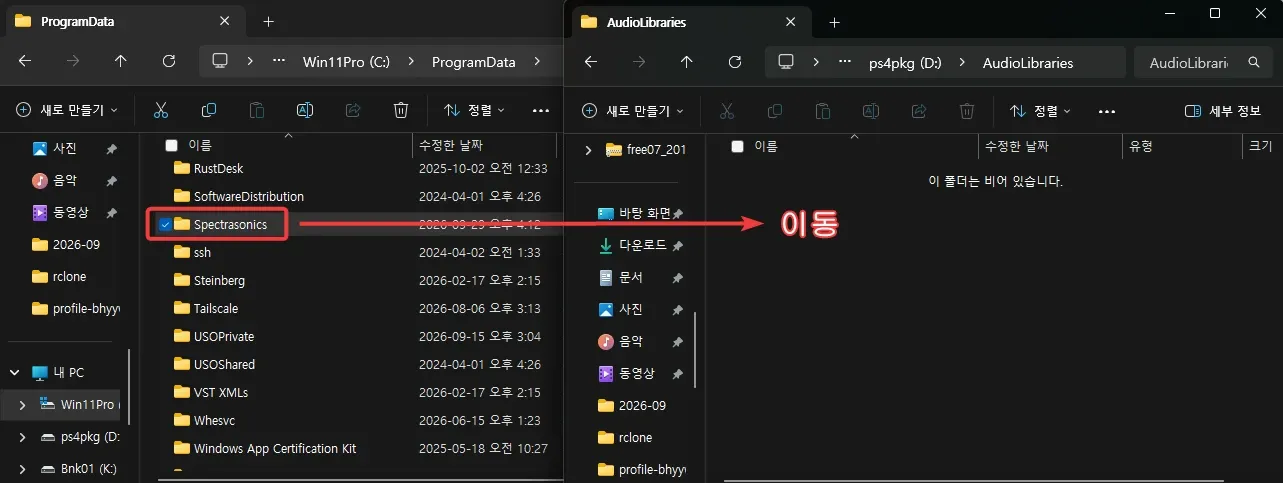
1단계: 원본 폴더를 외장 드라이브(D드라이브)로 '이동'하기
먼저 C드라이브에서 용량을 많이 차지하는 가상악기 폴더를 찾아 잘라내기(Ctrl+X)한 후, 용량이 넉넉한 D드라이브나 외장 SSD로 붙여넣기(Ctrl+V)합니다.
예를 들어, Native Instruments의 라이브러리 폴더를 옮긴다고 가정해 보겠습니다.
- 기존 경로 (C드라이브):
C:\ProgramData\Native Instruments - 새로 옮길 경로 (D드라이브):
D:\AudioLibraries\Native Instruments
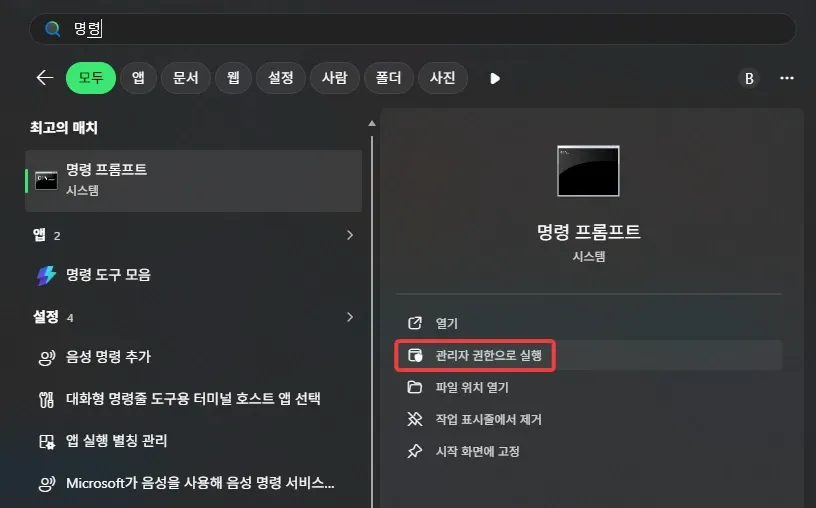
2단계: 명령 프롬프트(CMD)를 '관리자 권한'으로 실행하기
윈도우 검색창에 cmd 또는 명령 프롬프트를 검색합니다. 검색 결과가 나오면 [관리자 권한으로 실행]을 클릭해 주세요.
3단계: mklink /J 명령어 입력하기
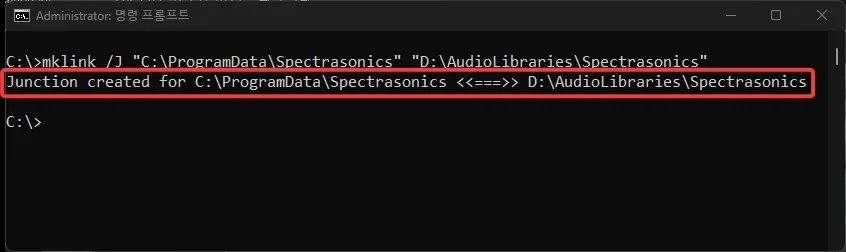
명령 프롬프트 창이 열리면 아래 형식으로 명령어를 입력합니다. /J 옵션은 정션(Junction) 링크를 생성하는 옵션으로, 디렉터리 연결에 가장 안정적입니다.
mklink /J "기존 C드라이브 경로" "새로 옮긴 D드라이브 경로"
실제 예시로 살펴보겠습니다.
- C드라이브의 원래 경로:
C:\ProgramData\Spectrasonics - 외장 SSD의 실제 경로:
D:\AudioLibraries\Spectrasonics
이 경우 명령어는 다음과 같이 작성됩니다.
mklink /J "C:\ProgramData\Spectrasonics" "D:\AudioLibraries\Spectrasonics"
엔터를 누르면 다음과 같은 성공 메시지가 출력됩니다. 메시지는 윈도우 환경에 따라 영어로 출력될 수도 있습니다. C:\ProgramData\Native Instruments <<===>> D:\AudioLibraries\Native Instruments에 대한 정션이 생성되었습니다.
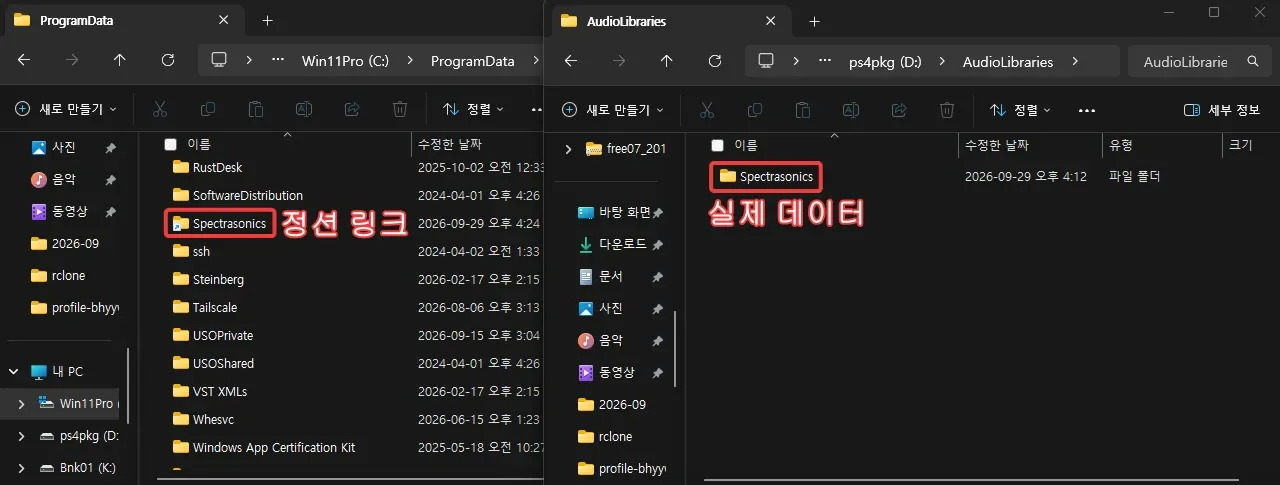
이제 C드라이브의 해당 위치로 가보면, 폴더 아이콘 좌측 하단에 바로가기 화살표 표시가 생긴 것을 확인할 수 있습니다. 이제 DAW를 켜서 악기를 불러와 보세요. 아무런 설정 변경 없이 소리가 완벽하게 잘 나올 겁니다!
작업 전 필수 체크! 실전 팁 & 주의사항
mklink 명령을 실행 하기 전에 체크해야 할 내용입니다.
폴더 이름에
Native Instruments처럼 공백이 포함되어 있다면 반드시 경로 전체를 큰따옴표(" ")로 감싸주어야 지정 오류가 나지 않습니다.외장 SSD를 뺐다 꼈다 하다 보면 드라이브 문자가 D에서 E나 F로 바뀔 수 있습니다. 윈도우 [디스크 관리]에서 외장 SSD의 드라이브 문자를 고정해 두면 인식 오류를 예방할 수 있습니다.
마무리하며
오늘은 mklink 명령어를 활용해 C드라이브 용량 부족 문제를 단 5분 만에 해결하는 방법을 알아보았습니다. 비싼 C드라이브 SSD를 새로 사거나 윈도우를 포맷하지 않고도 외장 드라이브 하나로 수백 GB의 용량을 확보할 수 있는 가장 스마트한 방법입니다.
가상악기뿐만 아니라 용량이 큰 영상 편집 소스, 스팀 게임 등에도 동일하게 적용할 수 있으니 꼭 활용해 보세요!
오늘 알려드린 팁이 유용하셨나요? 컴퓨터 속도를 높이고 비용을 아끼는 더 많은 실용적인 팁들이 블로그에 준비되어 있으니, 다른 글들도 둘러보시고 여러분의 작업 환경을 쾌적하게 업그레이드해 보세요! 즐겨찾기와 구독을 해두시면 놓치지 않고 유용한 정보를 받아보실 수 있습니다.