
안드로이드 스마트폰 체감 속도 향상 및 배터리 절약 팁
스마트폰이 예전보다 느려진 것 같고, 배터리도 빨리 닳는다면 새 폰을 사기 전에 설정부터 바꿔보세요. 돈 들이지 않고 설정만으로 체감 속도를 올리고 배터리를 아낄 수 있습니다.
이 글에서는 체감 속도를 올리는 설정 3가지와 배터리를 아끼는 설정 6가지를 정리했습니다. 표에 나온 추천값대로만 바꾸면 됩니다.
개발자 옵션 켜는 방법
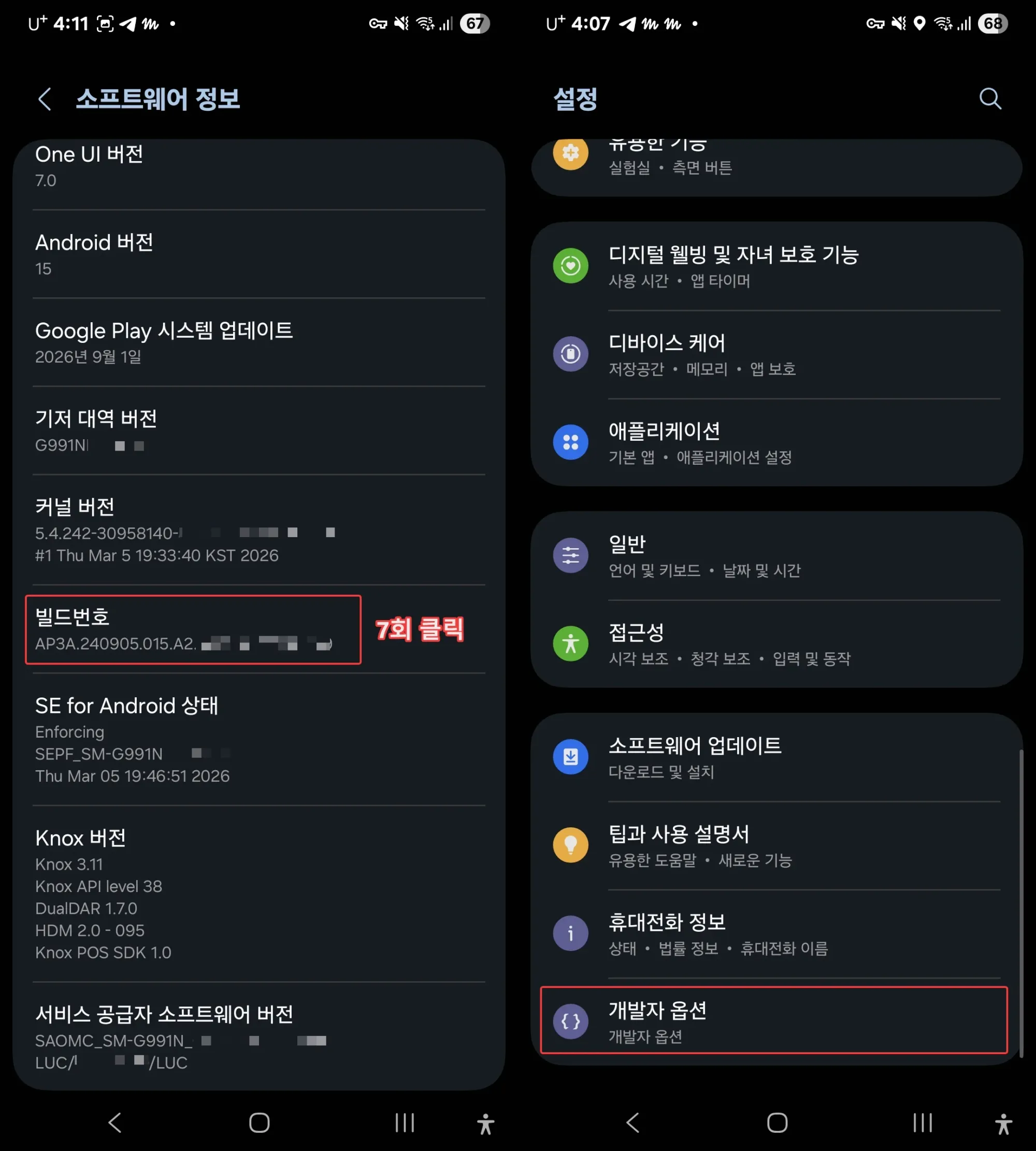
아래 설정 중 애니메이션 배율, 모바일 데이터 항상 활성화, 캐시 앱 실행 일시중지는 개발자 옵션 안에 있습니다. 개발자 옵션은 처음부터 보이는 메뉴가 아니라 직접 켜야 합니다.
- 설정 → 휴대전화 정보 → 소프트웨어 정보로 들어갑니다. (제조사에 따라 설정 → 휴대전화 정보 바로 아래에 있을 수도 있습니다.)
- 빌드번호를 7번 연속으로 탭합니다. 중간에 잠금 화면 암호나 PIN을 물으면 입력합니다.
- "개발자 모드가 켜졌습니다"라는 메시지가 뜨면 완료입니다. 설정 맨 아래에 개발자 옵션 메뉴가 새로 생깁니다.
체감 속도 향상
| 설정 | 추천값 | 기대 효과 | 설정 경로 |
|---|---|---|---|
| 창 애니메이션 배율 | 0.5x | 창 열기·닫기 시간 단축 | 개발자 옵션 → 그리기(그림) |
| 전환 애니메이션 배율 | 0.5x | 화면 전환 시간 단축 | 개발자 옵션 → 그리기(그림) |
| Animator 길이 배율 | 0.5x | UI 애니메이션 시간 단축 | 개발자 옵션 → 그리기(그림) |
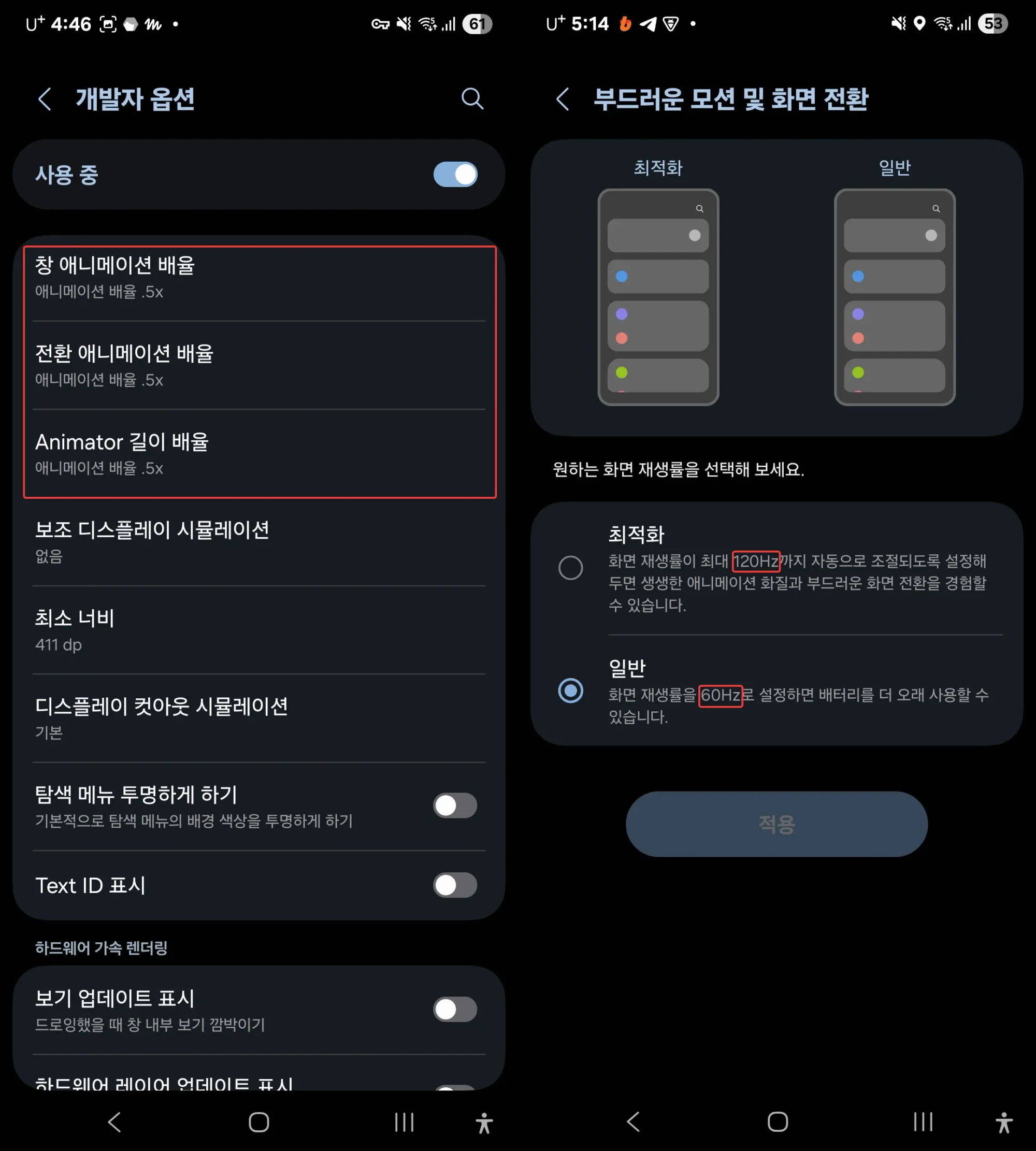
기본값은 1x인데, 각각을 0.5x로 바꾸면 애니메이션이 절반 시간에 끝나서 앱을 열 때마다 기다리는 시간이 눈에 띄게 줄어듭니다. 0.5x면 부드러움은 유지하면서 속도감만 올라가니 처음에는 이 값이 적당합니다. 갤럭시에서는 세 번째 항목이 'Animator 길이 배율'로 표시되고, 다른 기기에서는 'Animator 재생 시간 배율' 또는 'Animator 지속 시간 배율'로 표시되기도 합니다. 영문 원명은 모두 Animator duration scale로 같은 설정입니다.
단, 이 설정은 애니메이션이 재생되는 시간만 줄입니다. 앱 자체의 로딩 시간이나 프로세서 속도가 빨라지는 것은 아니지만, 하루에도 수십 번 반복되는 화면 전환마다 아껴지는 시간 덕분에 스마트폰이 한결 가벼워진 것처럼 느껴집니다.
배터리 절약
| 설정 | 추천값 | 기대 효과 및 주의사항 | 설정 경로 |
|---|---|---|---|
| 항상 모바일 데이터 활성화 | 끔 | Wi-Fi 사용 중 셀룰러 연결 유지 감소. 네트워크 전환 지연 가능 | 개발자 옵션 → 네트워킹 |
| 캐시에 저장된 앱 실행중지 | 활성화 | 백그라운드 캐시 앱의 불필요한 CPU 실행 억제 | 개발자 옵션 → 앱 |
| 화면 주사율 | 60Hz(일반) | 화면 갱신에 따른 전력 소비 감소 | 설정 → 디스플레이 → 부드러운 모션 및 화면 전환 |
| 다크 모드 | 켬 | OLED 디스플레이에서 전력 절약 | 설정 → 디스플레이 → 다크 모드 |
| 백그라운드 사용 제한 | 미사용 앱 절전 | 앱의 백그라운드 실행 및 작업 제한 | 설정 → 배터리 → 백그라운드 사용 제한 |
| 위치 서비스 관리 | 앱별 위치 권한 제한 | 불필요한 백그라운드 위치 측정 방지 | 설정 → 위치 → 앱 권한 |
항상 모바일 데이터 활성화를 끄면 와이파이를 쓰고 있어도 모바일 데이터 연결을 유지하던 것을 멈춰서 배터리를 아낄 수 있지만, 와이파이에서 모바일 데이터로 전환할 때 몇 초 정도 더 걸릴 수 있습니다. 와이파이 통화를 쓴다면 켜두는 것이 좋습니다.
캐시에 저장된 앱 실행중지(Suspend execution for cached apps)는 백그라운드에 있는 앱의 실행을 얼려서 불필요한 CPU 사용을 막는 기능입니다. 갤럭시에서는 기본값으로 이미 활성화되어 있는 경우가 많으니, 켜져 있는지 먼저 확인하세요. 값을 바꾸면 재부팅이 필요합니다.
추가로 알아둘 사항
- 캐시 앱 실행 일시중지는 캐시 상태 앱의 실행을 제한하는 기능이지, 모든 백그라운드 서비스를 중단하는 기능은 아닙니다.
- 백그라운드 사용 제한은 메신저, Tasker, VPN 등 실시간 동작이 필요한 앱에는 적용하지 않는 것이 좋습니다.
- 60Hz는 화면 주사율을 낮추므로 스크롤의 부드러움이 감소합니다.
- 다크 모드는 OLED에서 효과가 크지만 LCD에서는 절전 효과가 제한적입니다.
정리
스마트폰이 느려졌다고 느낄 때, 꼭 새 폰이 답은 아닙니다. 애니메이션 배율 세 가지를 0.5x로 바꾸는 것만으로 체감 속도가 확 달라지고, 화면 주사율과 다크 모드, 백그라운드 제한까지 더하면 배터리도 함께 아낄 수 있습니다. 표에 나온 추천값대로 오늘 바로 바꿔보세요.
써보면서 막히는 부분이 있으면 댓글로 남겨주세요!