
webp 우클릭 메뉴(컨텍스트 메뉴)에 ShareX 편집기 추가하는 법
ShareX는 훌륭한 스크린샷 앱으로 유명한데 내장 편집기의 퀄리티도 매우 훌륭합니다. ShareX로 스크린샷을 찍고 바로 편집하는 분이라면, 이미지 파일에 마우스 우클릭만으로 ShareX 편집기를 여는 메뉴가 얼마나 편한지 알 겁니다. 그런데 WebP 파일에서는 이 메뉴가 뜨지 않습니다.
이 글을 읽고 나면, WebP 파일 우클릭 메뉴에도 ShareX 편집기 항목을 추가하는 방법을 알 수 있습니다. 레지스트리 두 줄만 수정하면 되고, 되돌리는 방법까지 정리했습니다. 윈도우 11 기준으로 설명합니다.
ShareX 편집기 우클릭 메뉴
ShareX를 설치하면 이미지 파일 우클릭 메뉴에 ShareX로 편집하기 항목이 생깁니다. 이걸 클릭하면 ShareX 이미지 에디터가 바로 열려서, 스크린샷에 표시를 하거나 모자이크를 하거나 자르는 작업을 곧바로 할 수 있습니다.
ShareX 사진 편집기도 있습니다. 이미지 파일 우클릭 메뉴에 ShareX 사진 편집기에서 편집 항목이 안 뜬다면 ShareX → 응용 프로그램 설정 → 연계 기능에서 Windows 탐색기의 컨텍스트 메뉴에 "ShareX 사진 편집기에서 편집" 버튼 표시에 체크하면 됩니다.
ShareX로 편집하기 항목은 ShareX 이미지 편집기로 편집으로 이름이 바뀌었습니다. 사진 편집기 항목이 안 보인다면 ShareX를 최신 버전으로 업데이트해보세요.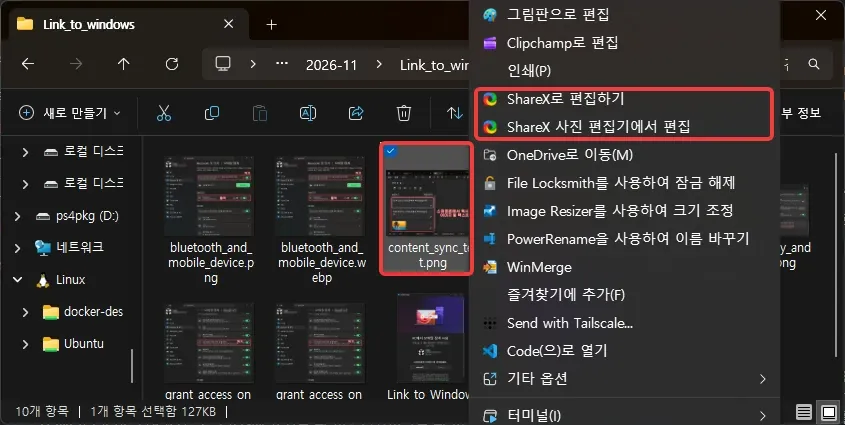
WebP 파일에는 왜 안 뜨나
WebP 파일은 윈도우에서 이미지 종류로 인식하지 않아서, 이미지 파일용 우클릭 메뉴에 있는 ShareX 편집기 항목이 뜨지 않습니다. JPG나 PNG 파일에서는 잘 뜨던 메뉴가 WebP 파일에서만 안 보이는 이유가 이것입니다.
해결 방법은 간단합니다. ShareX가 이미지 파일용으로 등록해둔 우클릭 메뉴 항목을 WebP 파일용으로도 복사해주면 됩니다. 레지스트리 편집기를 직접 열 필요 없이, 파워셸 명령어 두 줄이면 끝납니다.
주의할 점
레지스트리를 건드리는 작업이라, 실행 전에 백업만 해두면 안전합니다. 아래 파워쉘 명령어로도 롤백이 가능하지만 완벽한 복원을 원한다면 아래 경로를 백업하면 됩니다.
regedit)에서 HKEY_CURRENT_USER\Software\Classes\SystemFileAssociations를 내보내 백업해두세요. 문제가 생기면 백업 파일을 더블클릭해 원래대로 되돌릴 수 있습니다.레지스트리로 WebP 우클릭 메뉴에 추가하는 방법
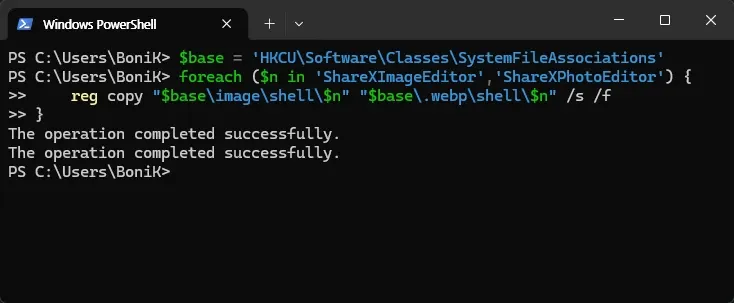
파워셸을 열고 아래 명령어를 그대로 붙여넣어 실행합니다. HKCU 아래 키만 건드리므로 관리자 권한은 필요 없습니다.
$base = 'HKCU\Software\Classes\SystemFileAssociations'
foreach ($n in 'ShareXImageEditor','ShareXPhotoEditor') {
    reg copy "$base\image\shell\$n" "$base\.webp\shell\$n" /s /f
}
이 명령어는 이미지 파일용 우클릭 메뉴에 등록된 ShareX 이미지 편집기와 사진 편집기 항목을 WebP 파일용 메뉴로 그대로 복사합니다. 실행이 끝나면 탐색기에서 WebP 파일을 우클릭했을 때 두 항목이 바로 뜹니다.
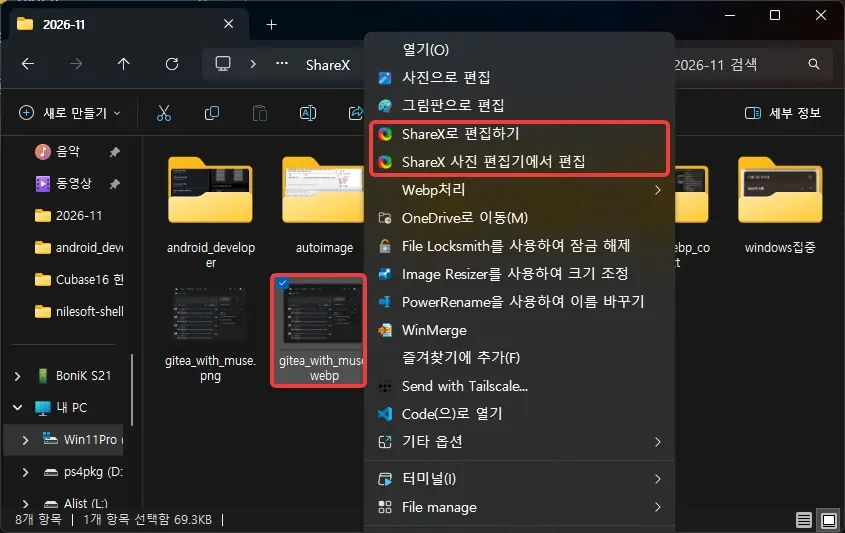
되돌리는 방법
추가한 메뉴를 다시 없애고 싶다면, 아래 명령어로 WebP 파일용 메뉴에 복사했던 항목만 삭제하면 됩니다. 이미지 파일용 메뉴는 그대로 남아 있습니다.
$base = 'HKCU\Software\Classes\SystemFileAssociations\.webp\shell'
foreach ($n in 'ShareXImageEditor','ShareXPhotoEditor') {
    reg delete "$base\$n" /f
}
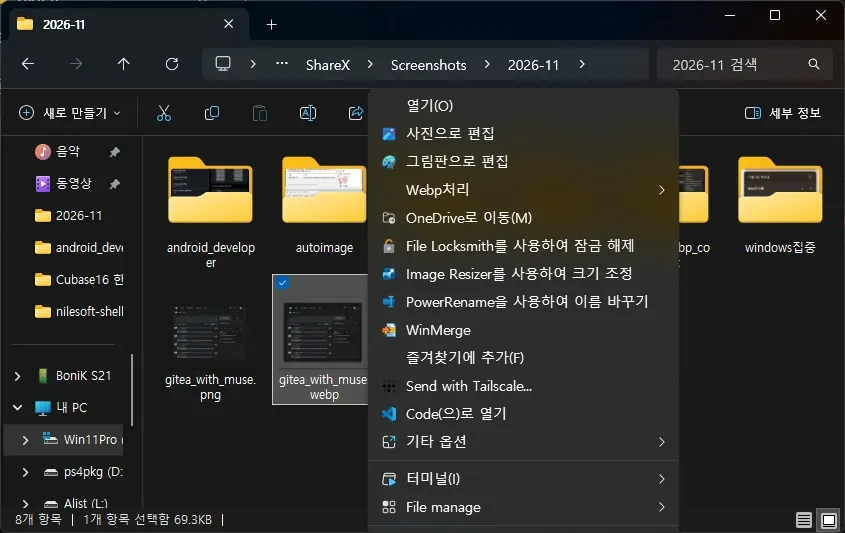
정리
ShareX 편집기는 이미지 파일 우클릭 메뉴에서 바로 열 수 있어서 편하지만, WebP 파일에서는 메뉴 자체가 안 뜹니다. 이미지 파일용 메뉴 항목을 WebP 파일용으로 복사하는 파워셸 명령어 두 줄이면 해결되고, HKCU만 건드리니 관리자 권한도 필요 없습니다. WebP 파일을 자주 다루는 분이라면 한 번 설정해두세요.
써보면서 막히는 부분이 있으면 댓글로 남겨주세요!