DAW 작업 중 미디·오디오 장치 먹통일 때, 윈도우 서비스 재시작 단축키 만들기
음악 작업에 한창 몰입해 있는데 갑자기 오디오 인터페이스가 인식되지 않거나, 미디 키보드를 쳐도 DAW가 반응하지 않는 순간이 있습니다. 장치 관리자를 열고, 서비스를 찾고, 다시 시작하고, DAW를 껐다 켜는 동안 흐름은 이미 끊깁니다.
이 글을 읽고 나면, 단축키 하나로 윈도우 오디오 서비스를 재시작하는 배치 파일을 만드는 방법을 알 수 있습니다. 한 번 만들어두면 다음부터는 장치 오류가 생겨도 작업 흐름을 거의 끊지 않고 복구할 수 있습니다.
DAW 작업 중 오디오 장치가 먹통되는 이유
오디오 장치가 갑자기 먹통되는 원인은 대부분 드라이버나 윈도우 서비스의 일시적인 꼬임입니다. 오디오 인터페이스를 오래 연결해 두거나, 절전 모드에서 깨어난 뒤, DAW에서 오디오 드라이버를 바꿨다가 되돌리는 과정에서 서비스가 응답하지 않는 상태에 빠지곤 합니다. 장치 자체가 고장 난 것이 아니라, 장치와 윈도우 사이를 중계하는 서비스가 멈춘 경우가 많습니다. 그래서 장치를 뽑았다 꽂는 것보다 서비스를 다시 시작하는 편이 빠르고 확실할 때가 많습니다.
재시작할 윈도우 서비스 정리
오디오와 관련해 다시 시작할 서비스는 두 가지입니다.
- Windows Audio는 실제 오디오 재생과 녹음을 담당하는 서비스입니다. 서비스 이름은
Audiosrv입니다. - Windows Audio Endpoint Builder는 오디오 장치를 관리하고 연결 상태를 정리하는 서비스입니다. 서비스 이름은
AudioEndpointBuilder입니다.
두 서비스는 의존 관계로 묶여 있습니다. 멈출 때는 Windows Audio를 먼저 멈추고 Endpoint Builder를 멈추고, 시작할 때는 반대로 Endpoint Builder를 먼저 시작하고 Windows Audio를 시작해야 합니다. 순서를 바꾸면 의존성 오류가 날 수 있으니, 아래 배치 파일의 순서를 그대로 쓰는 것이 좋습니다.
서비스 재시작 배치 파일 만드는 방법
메모장을 열고 아래 내용을 그대로 입력합니다. 명령어는 모두 영문이라 인코딩 문제는 없습니다.
@echo off
net stop Audiosrv
net stop AudioEndpointBuilder
net start AudioEndpointBuilder
net start Audiosrv
echo 오디오 서비스 재시작 완료
pause
메모장 말고 다른 텍스트 에디터를 사용해도 됩니다.
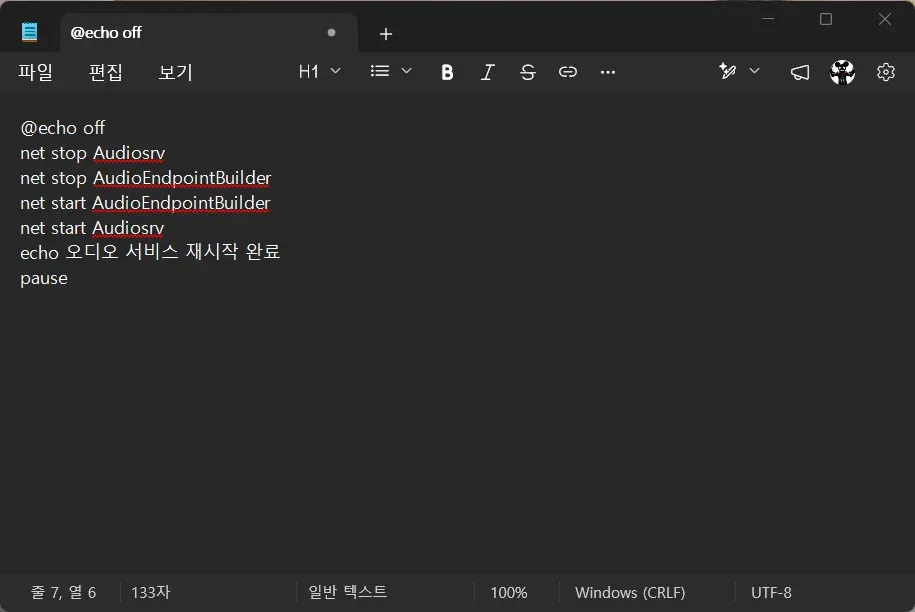
저장할 때는 파일 형식을 모든 파일로 바꾸고, 이름 뒤에 .bat을 붙여 저장합니다. (예: RestartAudio.bat)
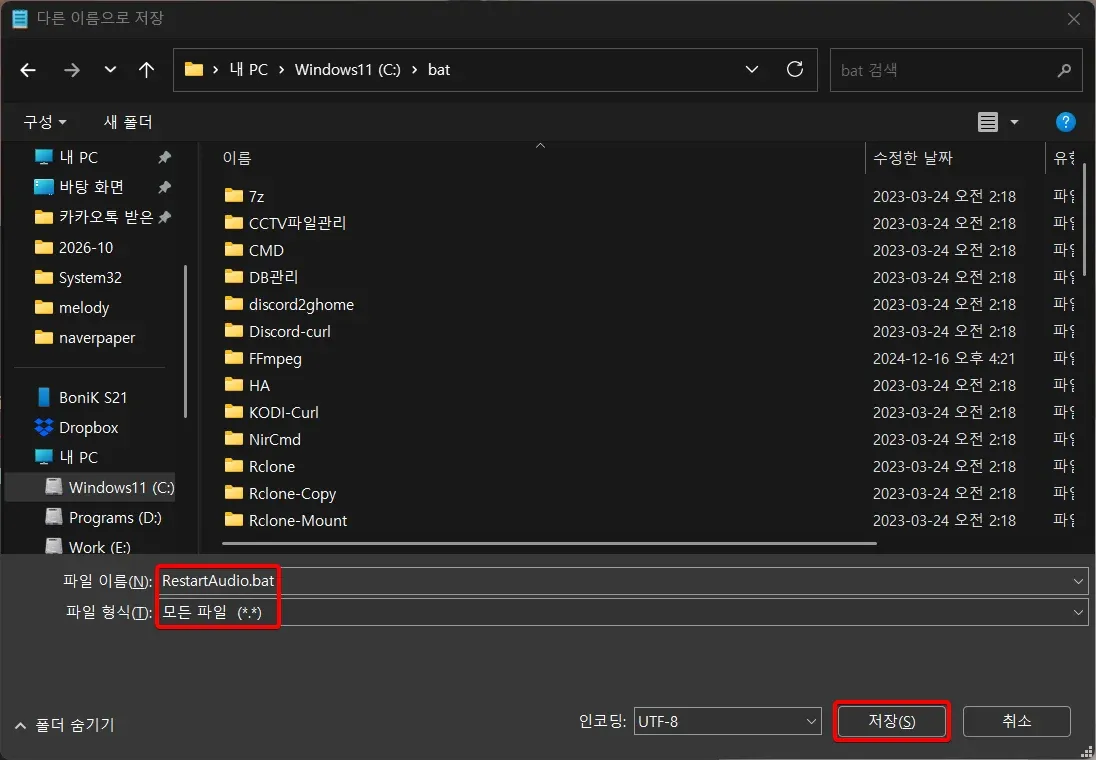
이 파일을 더블클릭하면 명령 프롬프트 창이 뜨면서 두 서비스가 순서대로 멈췄다가 다시 시작됩니다. 단, 서비스 시작과 중지는 관리자 권한이 필요합니다. 더블클릭했는데 액세스 거부 오류가 나온다면, 파일을 마우스 오른쪽 버튼으로 눌러 관리자 권한으로 실행을 선택해 보세요.
단축키 지정 방법
매번 파일을 찾아 더블클릭하는 것도 번거롭다면, 단축키까지 지정해 두면 됩니다.
- 배치 파일을 마우스 오른쪽 버튼으로 눌러 바로가기 만들기를 선택합니다.
- 만들어진 바로가기를 마우스 오른쪽 버튼으로 눌러 속성을 엽니다.
- 바로가기 탭에서 고급 버튼을 누르고, 관리자 권한으로 실행에 체크한 뒤 확인을 누릅니다.
- 같은 속성 창에서 바로가기 키 칸을 클릭하고 원하는 키를 누릅니다. (예:
Ctrl + Alt + A)
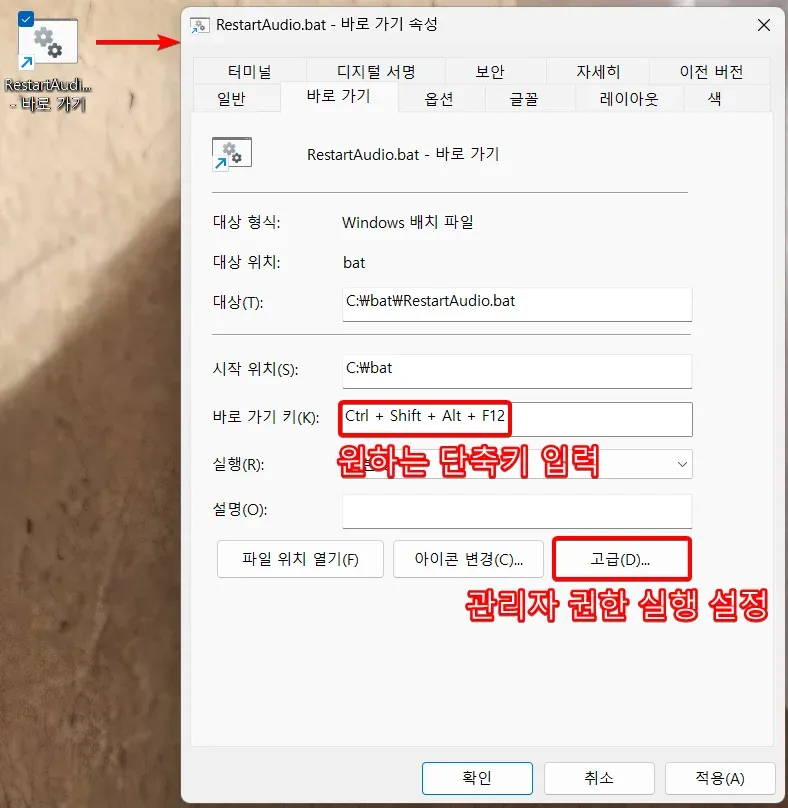
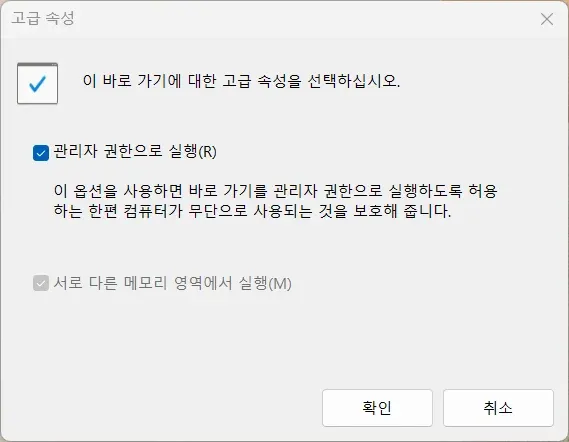
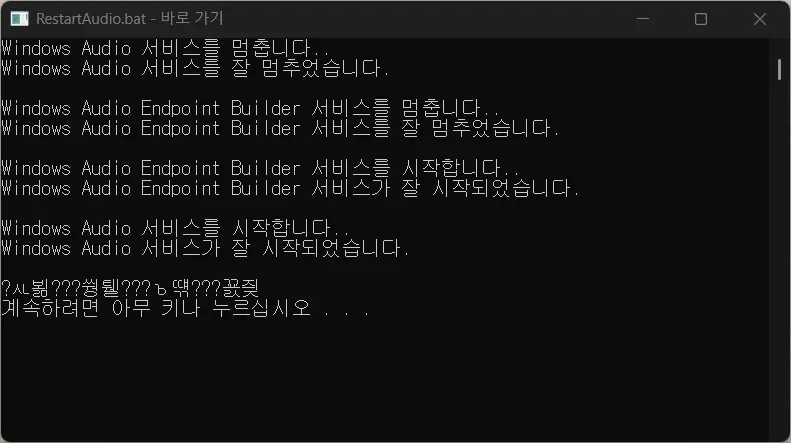
이제 작업 중 오디오가 먹통이 되면 해당 단축키만 누르면 서비스가 재시작됩니다. 관리자 권한 창이 뜨면 예를 눌러주면 됩니다.
그래도 안 될 때 확인할 점
서비스 재시작으로 해결되지 않는다면, 아래 순서대로 확인해 보세요.
- DAW를 완전히 닫았다가 다시 열고, 오디오 장치 설정에서 장치를 다시 선택합니다.
- 미디 컨트롤러가 인식되지 않는다면 USB 케이블을 뽑았다가 다시 꽂아봅니다. 미디 장치는 서비스보다 USB 연결 문제인 경우가 많습니다.
- 장치 관리자에서 해당 장치에 느낌표가 떠 있다면 드라이버를 다시 설치합니다.
- 노트북이라면 USB 절전 설정이 장치를 끄고 있는지 확인합니다. 장치 관리자의 USB 루트 허브 속성에서 전원 관리 탭의 절전 허용 체크를 해제하면 됩니다.
정리
DAW 작업 중 오디오 장치가 먹통이 되면, 장치 관리자를 뒤지기보다 단축키 하나로 오디오 서비스를 재시작하는 편이 훨씬 빠릅니다. 배치 파일 하나와 단축키 하나만 만들어두면, 다음부터는 흐름을 끊지 않고 바로 복구할 수 있습니다.
비슷한 증상으로 작업이 멈춘 적이 있다면, 오늘 배치 파일부터 만들어 보세요. 막히는 부분이 있으면 댓글로 남겨주세요!