스마트폰과 PC 간 실시간 클립보드 동기화로 파일과 텍스트 복사 1초 만에 해결하기
스마트폰으로 본 링크나 메모를 PC로 옮겨 적느라 번거로우셨나요? 매번 메신저에 나에게 보내기를 하거나, 메모 앱을 열어 다시 입력하는 일은 사소하지만 반복되면 꽤 귀찮습니다.
이 글을 읽고 나면, 스마트폰에서 복사한 텍스트와 이미지를 PC와 동기화해서 바로 붙여넣는 환경을 만들 수 있습니다. 윈도우 기본 기능인 휴대폰과 연결과 오픈소스 KDE Connect, 두 가지 방법을 순서대로 정리했습니다.
휴대폰과 연결로 클립보드 공유하는 방법
윈도우 기본 기능인 휴대폰과 연결(Phone Link)을 쓰면, 별도 앱 설치 없이 클립보드를 공유할 수 있습니다. PC의 휴대폰과 연결 앱과 스마트폰의 Link to Windows 앱을 연결하면 됩니다. 삼성 스마트폰에는 Link to Windows가 기본으로 들어 있는 경우가 많고, 다른 안드로이드폰은 플레이 스토어에서 설치합니다.
휴대폰과 연결 앱 설정 방법
- PC에서
휴대폰과 연결 앱을 엽니다. - 스마트폰에서
Windows와 연결앱을 엽니다. 삼성 스마트폰은 설정 → 기기 간 연결 → Windows와 연결(Link to Windows)에서도 열 수 있습니다. - PC 화면에 뜨는 QR 코드를 스마트폰으로 스캔해 연결합니다. 두 기기 모두 같은 마이크로소프트 계정으로 로그인되어 있어야 합니다.
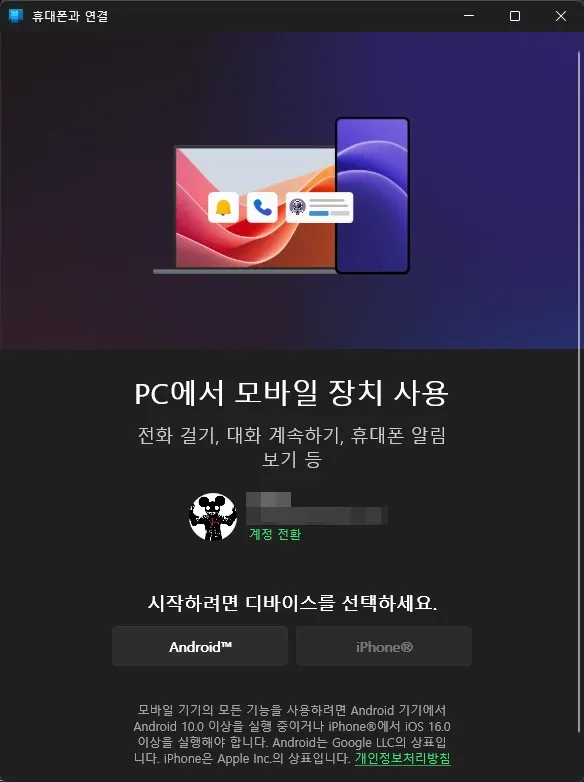
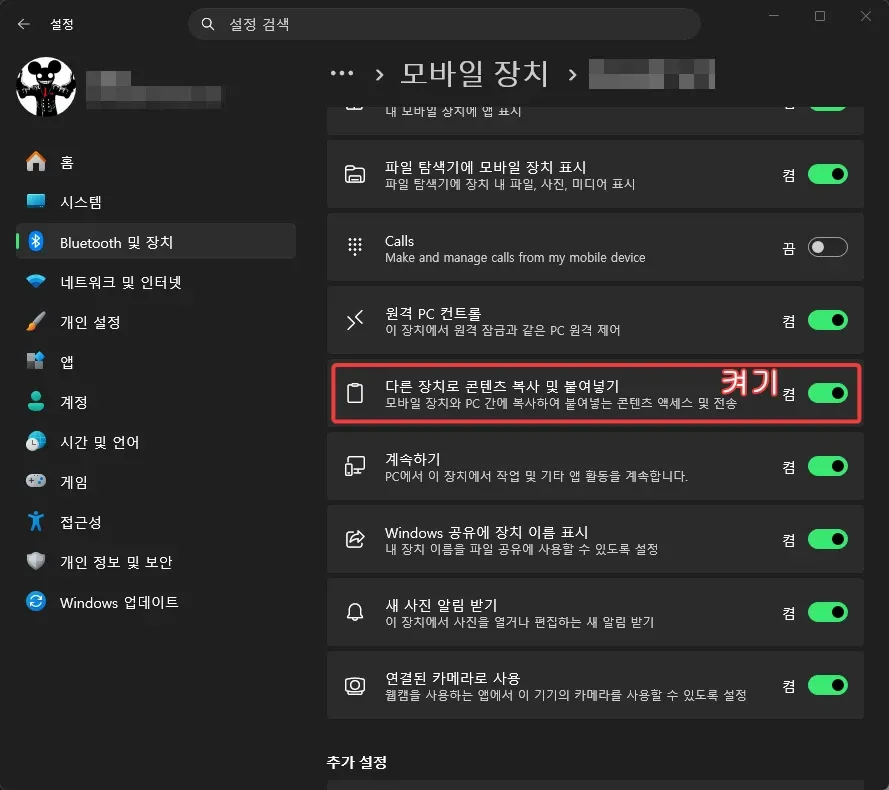
- PC의 휴대폰과 연결 앱에서 설정 → 기능 → 다른 장치로 콘텐츠 복사 및 붙여넣기를 클릭합니다.
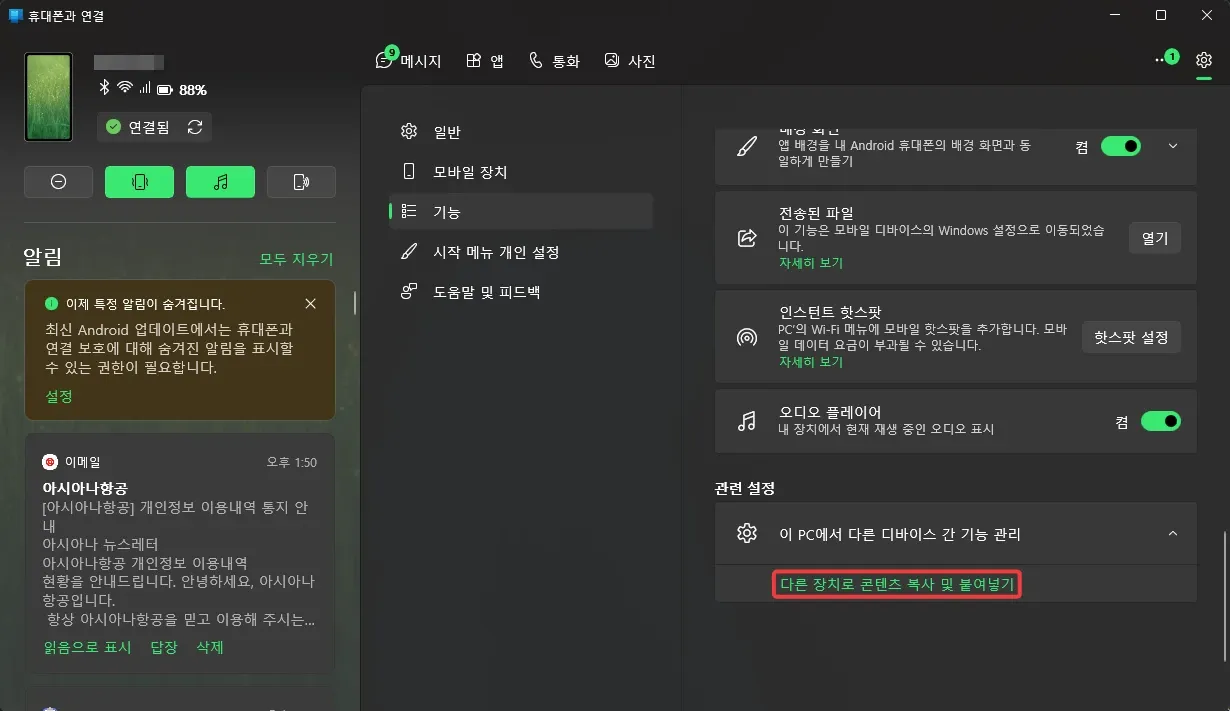
- Bluetooth 및 장치 창이 뜨면, "이 PC가 모바일 장치의 콘텐츠 및 기능에 액세스하도록 허용" 항목을 켜고 연결된 모바일 장치명을 클릭합니다.
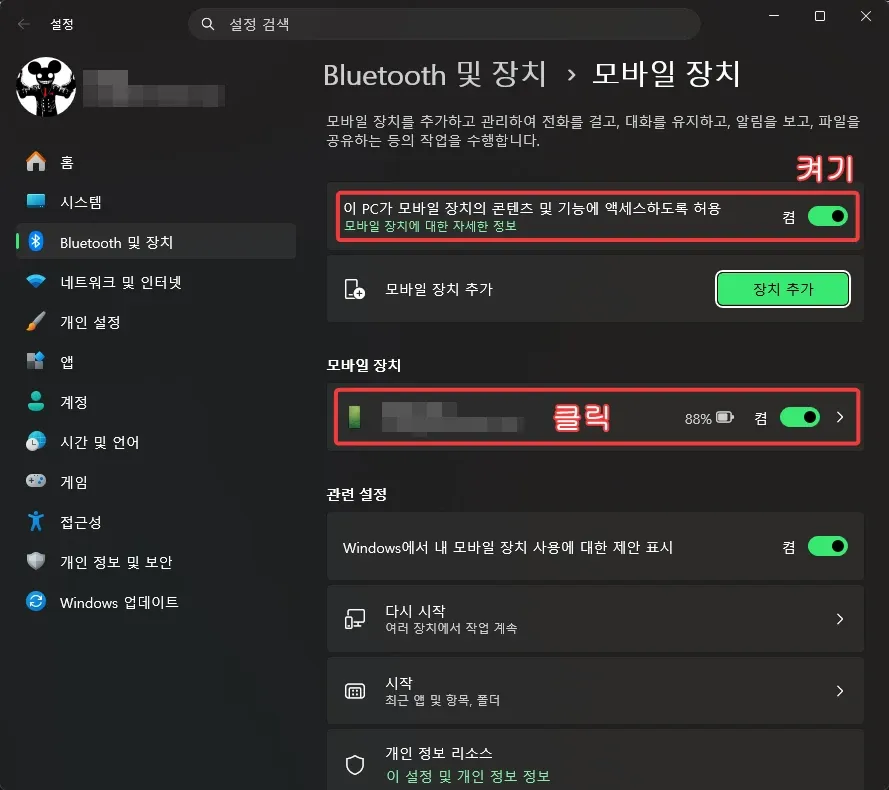
- "다른 장치로 콘텐츠 복사 밑 붙여넣기" 를 켭니다.
복사·붙여넣기 사용 방법
연결이 끝나면 따로 누를 버튼이 없습니다. 스마트폰에서 텍스트나 이미지를 복사하면 PC 클립보드에 바로 나타나고, PC에서 Ctrl+V로 붙여넣으면 됩니다. Win+V를 누르면 복사 히스토리를 확인할 수 있습니다. 반대로 PC에서 복사한 내용은 스마트폰에서 길게 눌러 붙여넣습니다.
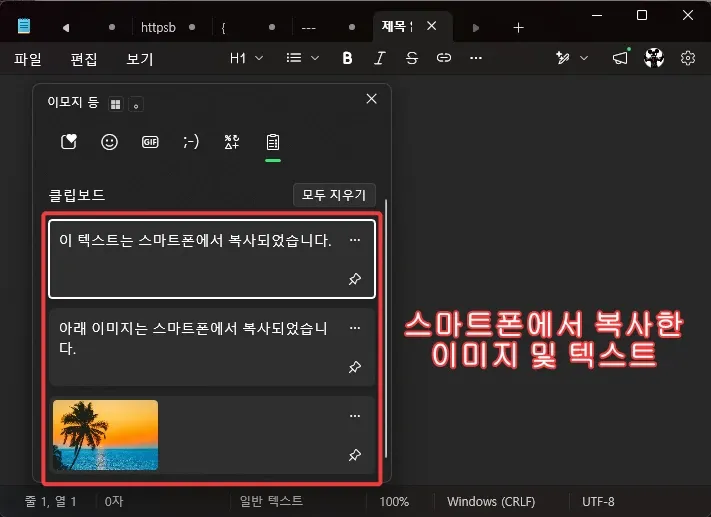
단, 이 기능에는 조건이 있습니다. 텍스트와 이미지만 전송되며, 1MB를 넘는 이미지는 크기가 줄어서 전송됩니다. 또 모든 안드로이드폰에서 되는 것은 아니고, 삼성과 일부 제조사 기기에서 지원됩니다. 아이폰은 클립보드 공유가 되지 않고 문자·전화·알림만 연동됩니다.
대용량 파일이나 고화질 이미지 원본을 옮길 때는 클립보드보다 LocalSend 같은 파일 전송 앱이 낫습니다. 클립보드는 1MB를 넘는 이미지를 줄여서 보내지만, 전송 앱은 원본 화질 그대로 대용량 파일까지 보낼 수 있습니다. 자세한 방법은 아래 글에서 정리했습니다.
케이블 없이 스마트폰과 PC 간 대용량 파일 초고속 무선 전송 환경 구축하기
KDE Connect로 클립보드 동기화하는 방법
휴대폰과 연결이 안 되는 기기라면 오픈소스인 KDE Connect가 대안입니다. 안드로이드폰과 윈도우 PC에 각각 KDE Connect를 설치하고, 같은 와이파이에 연결한 뒤 양쪽에서 기기를 찾아 페어링합니다. 페어링할 때 클립보드 동기화 플러그인을 켜두면 됩니다.
KDE Connect의 클립보드는 텍스트가 중심입니다. 스마트폰에서 복사한 텍스트가 PC로 바로 넘어가고, PC에서 복사한 텍스트도 스마트폰 키보드에 바로 붙여넣을 수 있습니다. 이미지는 클립보드가 아니라 파일 전송 기능으로 보내야 합니다. 또 안드로이드 10 이후 버전에서는 자동 전송이 막혀 있어, 필요할 때는 클립보드 보내기 타일을 직접 눌러 보내야 하는 경우도 있습니다.
kdeconnectd의 통신을 허용해주면 해결되는 경우가 많습니다. 같은 와이파이에 연결되어 있는지도 함께 확인합니다.클립보드 동기화 활용 루틴
클립보드 동기화는 거창한 기능이 아니지만, 매일 쓰는 작은 동작이 모이면 체감이 큽니다.
- 링크 공유: 스마트폰에서 본 기사 링크를 복사해 PC 브라우저에 바로 붙여넣습니다.
- 주소·계좌번호 복사: 메신저로 받은 주소를 PC 지도나 문서에 그대로 붙여넣습니다.
- 인증번호 입력: 스마트폰 문자메시지로 온 인증번호를 복사해 PC 로그인 화면에 바로 입력합니다.
- 사진 붙여넣기: 스마트폰 사진을 복사해 PC 문서나 메신저 창에 바로 붙여넣습니다. (휴대폰과 연결 사용 시, 1MB 초과 이미지는 크기 축소됨)
주의할 점
클립보드는 생각보다 민감한 정보가 오가는 통로입니다. 비밀번호나 인증번호를 복사하면 그 내용이 두 기기에 남습니다.
Win+V)에서 지우는 습관을 들이면 좋습니다.정리
스마트폰과 PC 사이의 복사는 이제 전송이 아니라 동기화입니다. 삼성 등 지원 기기라면 휴대폰과 연결만으로 텍스트와 이미지를 바로 주고받을 수 있고, 다른 기기라면 KDE Connect로 텍스트 클립보드를 공유할 수 있습니다. 오늘 두 기기 중 하나에서 복사하고, 다른 하나에서 붙여넣어 보세요.
써보면서 막히는 부분이 있으면 댓글로 남겨주세요!