구글 포토 용량 초과 걱정 끝: Immich를 유틸리티 서버에 구축하여 가족 사진 자동 백업 및 AI 얼굴 인식 세팅하기
구글 포토 용량이 찼다는 알림을 본 적이 있나요? 15GB 무료 용량은 사진 몇 년치면 금방 찹니다. 이후로는 매달 구독료를 내거나, 사진을 지우거나, 화질을 낮춰야 합니다.
이 글을 읽고 나면, 구독료 없이 내 서버에 가족 사진을 원본 화질로 백업하는 환경을 만들 수 있습니다. 오픈소스 사진 관리 도구 Immich를 도커로 구축하고, 자동 백업부터 AI 얼굴 인식까지 설정하는 방법을 순서대로 정리했습니다.
Immich란?
Immich는 구글 포토를 대신하는 오픈소스 사진·동영상 관리 도구입니다. 내 서버에 설치해서 쓰는 방식이라 용량 제한이 없고, 사진은 내 디스크에만 저장됩니다. 핵심 기능은 다음과 같습니다.
- 스마트폰 앱으로 카메라 사진 자동 백업 (원본 화질 그대로)
- AI 기반 얼굴 인식과 사람별 정리
- 위치 정보 기반 지도 보기와 공유 앨범
- 자연어 검색 (예: "바다 사진"으로 검색)
모든 기능이 무료이며, 얼굴 인식과 검색에 쓰는 AI도 서버 안에서 로컬로 동작합니다. 사진이 외부 업체 서버로 전송되지 않습니다.
준비물
유틸리티 서버란 집에서 24시간 켜두고 파일 저장, 사진 백업, 자동화 같은 잔일을 맡기는 작은 서버를 말합니다. 미니PC나 구형 PC를 재활용하는 경우가 많고, 이 글에서는 도커가 설치된 리눅스 서버를 기준으로 설명합니다.
서버는 집에 있는 미니PC나 유틸리티 서버면 됩니다. 다만 얼굴 인식 같은 AI 기능을 쓸 때는 메모리가 넉넉해야 합니다.
- 도커와 도커 컴포즈가 설치된 리눅스 서버
- 메모리 최소 6GB 이상 권장 (AI 기능을 쓰지 않으면 더 적어도 됩니다)
- 가족 사진 전체를 담을 디스크 여유 공간
- 집 밖에서도 접속하려면 도메인과 HTTPS 설정 (리버스 프록시 활용)
도커로 Immich 구축하는 방법
Immich는 공식 도커 컴포즈 파일을 제공합니다. 서버에서 다음 명령어로 설치 파일을 받아옵니다. 설치 경로는 /home/docker/immich라고 가정합니다.
mkdir -p /home/docker/immich && cd /home/docker/immich
wget -O docker-compose.yml https://github.com/immich-app/immich/releases/latest/download/docker-compose.yml
wget -O .env https://github.com/immich-app/immich/releases/latest/download/example.env
.env 파일에서 다음 두 가지를 설정합니다.
UPLOAD_LOCATION: 사진 원본이 저장될 폴더 경로DB_PASSWORD: 데이터베이스 비밀번호 (아무도 모르는 값으로 설정)
설정이 끝나면 다음 명령어로 실행합니다.
docker compose up -d
첫 실행 때는 서버 이미지와 AI 모델을 내려받느라 몇 분이 걸립니다. 완료되면 브라우저에서 http://서버IP:2283으로 접속합니다. 처음 만드는 계정이 관리자 계정이 됩니다.
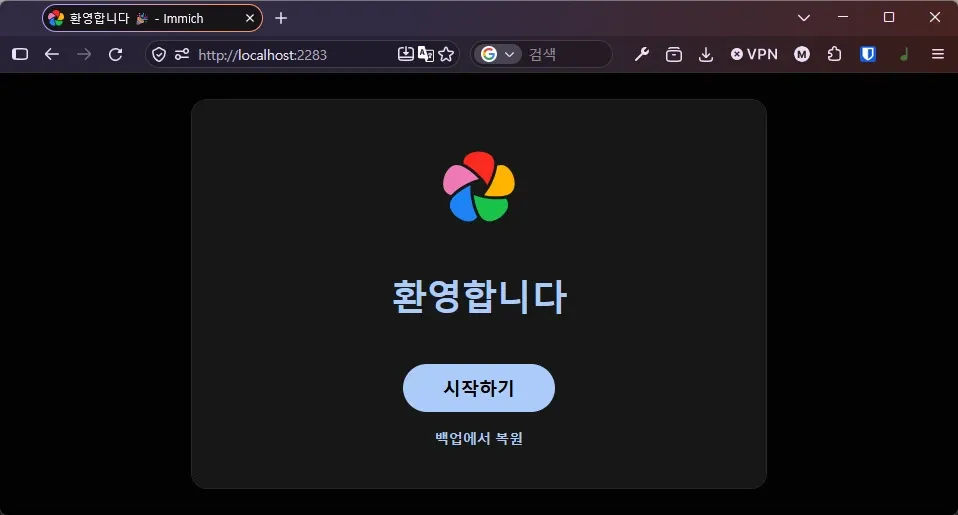
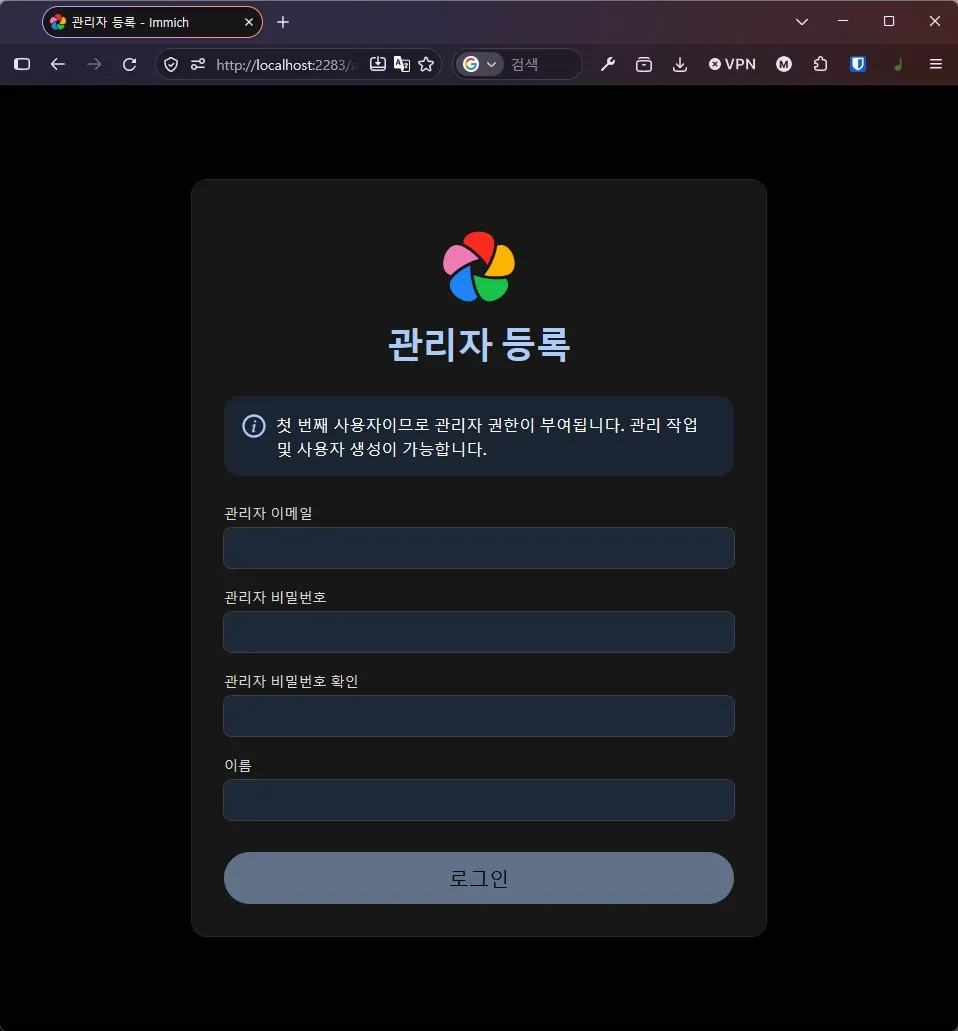
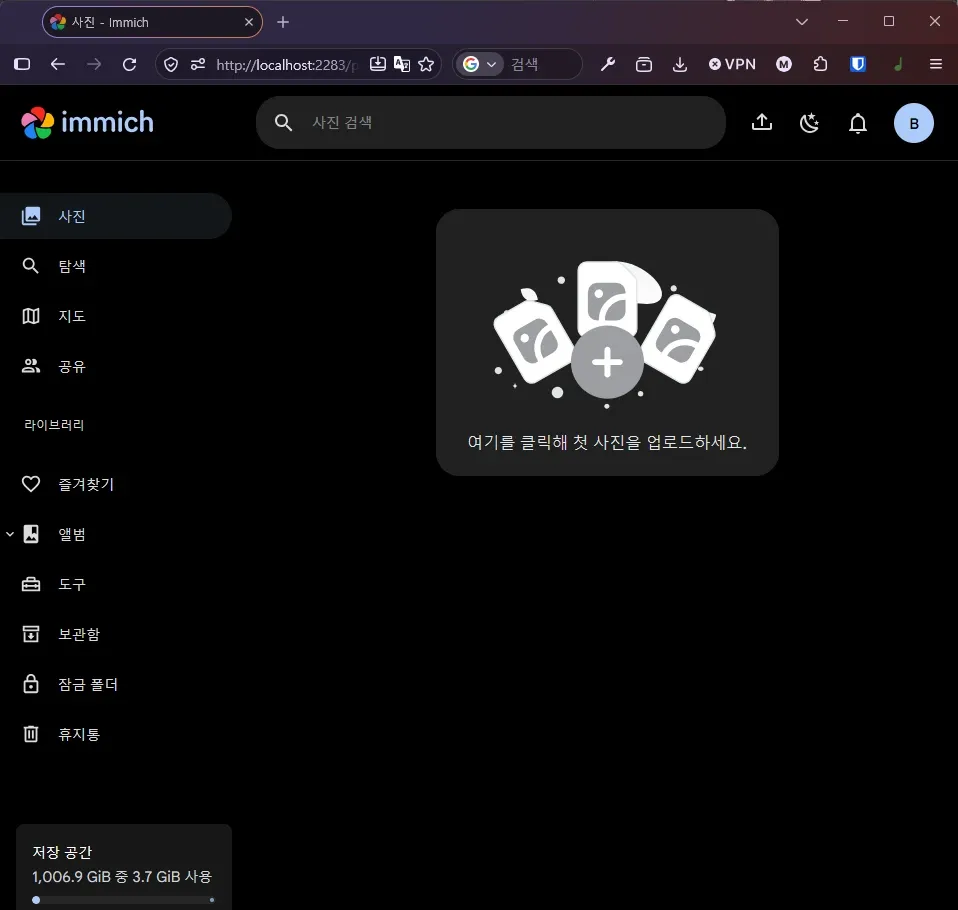
가족 사진 자동 백업 설정 방법
서버가 떴으면 이제 가족의 스마트폰을 연결합니다.
- 스마트폰에 Immich 앱을 설치합니다.
- 서버 주소(
http://서버IP:2283, 외부 접속 시에는 도메인)를 입력합니다. - 관리자 계정으로 로그인하거나, 가족 구성원별 계정을 만들어 로그인합니다.
- 백업 설정에서 백업할 앨범을 선택하고 자동 백업을 켭니다.
이후로는 사진을 찍기만 하면 서버로 자동 백업됩니다. 와이파이에서만 백업하도록 설정하면 모바일 데이터도 아낄 수 있습니다. 백업이 끝난 사진은 앱의 공간 확보 기능으로 스마트폰에서 지워 저장 공간을 비울 수도 있습니다.
AI 얼굴 인식과 위치 검색 활용 방법
사진이 쌓이면 AI가 자동으로 얼굴을 인식하고 사람별로 묶어줍니다. 처음에는 이름 없는 얼굴 그룹으로 보이지만, 한 번씩 이름을 지정해두면 이후 사진은 자동으로 같은 사람으로 분류됩니다. "아빠", "엄마"처럼 가족 구성원을 지정해두면 특정 사람의 사진만 바로 찾을 수 있습니다.
사진에 위치 정보가 들어 있다면 지도 보기에서 촬영 장소별로 사진을 둘러볼 수도 있습니다. 여행 사진을 찾을 때 날짜나 폴더를 뒤지지 않아도 됩니다.
주의할 점
Immich를 세웠다고 해서 백업이 끝난 것은 아닙니다. 서버 디스크가 고장 나면 사진도 함께 사라지기 때문입니다.
또, 집 밖에서 접속할 때는 포트를 그대로 외부에 노출하지 말고 리버스 프록시와 HTTPS를 앞에 두는 것이 안전합니다. 가족 사진이 담긴 서버인 만큼 외부 공개 설정은 신중하게 해야 합니다.
정리
구글 포토 용량 걱정은 Immich 하나로 끝낼 수 있습니다. 도커로 서버를 세우고, 스마트폰 앱으로 자동 백업을 켜고, AI 얼굴 인식으로 사진을 정리하면 유료 구독 서비스 못지않은 환경이 됩니다. 단, 원본의 별도 백업만은 꼭 챙겨야 합니다.
구축하면서 막히는 부분이 있으면 댓글로 남겨주세요!