
텍스트 확장 프로그램으로 반복 타이핑 자동화하기 단축어 하나로 이메일부터 코드까지
같은 문장을 하루에도 여러 번 다시 입력하고 있다면 이 글이 도움이 됩니다. 이 글에서는 텍스트 확장 프로그램이 무엇인지, 운영체제별로 어떤 무료 도구를 쓸 수 있는지, 그리고 단축어를 어떻게 설계해야 실수 없이 오래 쓸 수 있는지를 정리합니다. 이메일 답장 양식부터 코드 조각, 주소와 계좌번호까지, 반복 입력을 자동화하는 방법을 처음부터 끝까지 다룹니다.
반복 입력이라는 이름의 숨은 노동
문서 작업을 하다 보면 생각보다 많은 시간이 '새로 쓰는 글'이 아니라 '다시 쓰는 글'에 쓰입니다. 똑같은 인사말로 시작하는 이메일 답장, 견적서나 안내문에 반복해서 들어가는 문단, 게시판에 올릴 때마다 입력하는 주소와 연락처가 대표적입니다. 개발자라면 자주 쓰는 코드 조각을, 블로거라면 매 글에 넣는 서식을 반복해서 입력합니다.
한 번에 30초씩 걸리는 입력이라도 하루에 수십 번이면 이야기가 달라집니다. 게다가 반복 입력은 시간만 잡아먹지 않습니다. 오탈자가 섞이고, 어제 쓴 문장과 오늘 쓴 문장의 표현이 달라지면서 결과물의 품질도 들쭉날쭉해집니다.
복사 붙여넣기와 메모장의 한계
이 문제를 해결하려고 많은 사람이 메모장에 자주 쓰는 문장을 모아 두고 복사 붙여넣기를 합니다. 그런데 이 방식은 단계가 많습니다. 메모장 앱을 열고, 원하는 문장을 찾고, 드래그해서 복사하고, 원래 창으로 돌아와 붙여넣어야 합니다. 문장이 서너 개면 견딜 만하지만, 수십 개가 되면 찾는 것 자체가 일이 됩니다.
필요한 것은 '입력하는 순간에 바로 완성되는' 방식입니다. 텍스트 확장 프로그램이 바로 그 역할을 합니다.
텍스트 확장 프로그램의 작동 원리
텍스트 확장 프로그램은 짧은 문자열을 긴 문장으로 자동 변환해 주는 도구입니다. 예를 들어 ;addr이라고 입력하면 프로그램이 그 문자열을 감지해서 미리 등록해 둔 전체 주소로 즉시 바꿔 줍니다. 메일 앱이든 문서 편집기든 브라우저 입력창이든, 대부분의 프로그램에서 동일하게 작동합니다.

개념은 단순하지만 활용 범위가 넓습니다. 날짜나 커서 위치 같은 변수를 넣을 수 있고, 도구에 따라서는 여러 칸을 순서대로 채우는 양식이나 스크립트 실행까지 지원합니다. 일종의 '나만을 위한 자동완성 사전'을 만드는 셈입니다.
운영체제별 무료 텍스트 확장 도구
Windows에는 사용자가 직접 단축어와 대체 문구를 등록해 시스템 전반에서 사용하는 범용 텍스트 확장 기능이 기본 제공되지 않으므로 별도 프로그램이 필요합니다. 대표적인 무료 및 부분 무료 도구는 다음과 같습니다.
- Espanso(숙련자 추천)는 Windows, macOS, Linux를 모두 지원하는 오픈소스 프로그램입니다. 모든 기능을 무료로 사용할 수 있으며, 단축어를 기억하지 못할 때 검색 창을 열어 원하는 문구를 찾을 수도 있습니다. 날짜, 변수, 사용자 입력 양식, 스크립트 실행 등 고급 기능도 지원합니다. 다만 설정 파일을 직접 편집해야 하므로 초보자에게는 진입 장벽이 있습니다.
- PhraseExpress(간편 사용 추천)는 개인적이고 비상업적인 용도라면 무료로 사용할 수 있습니다. GUI 방식으로 문구를 등록하고 관리할 수 있어 초보자에게 편리합니다. Windows와 macOS를 지원하며, 업무용이나 상업적 용도로 사용하려면 유료 라이선스가 필요합니다.
- AutoHotkey는 Windows 전용 오픈소스 자동화 도구입니다. 스크립트를 작성해 텍스트 확장, 단축어 설정, 키보드 및 마우스 자동화 등 다양한 작업을 수행할 수 있습니다. 활용 범위가 매우 넓지만 스크립트 문법을 익혀야 합니다. 새로 시작한다면 현재 주 버전인 v2를 권장합니다.
- Beeftext는 Windows용 오픈소스 텍스트 확장 프로그램입니다. GUI에서 단축어와 대체 문구를 간편하게 등록할 수 있고, 가볍고 사용법도 단순합니다. 다만 2023년부터 개발자가 유지보수 모드로 전환했으므로 새로운 기능 추가는 기대하기 어렵습니다. 기존 기능을 계속 사용할 수는 있지만 장기적인 대안으로는 신중하게 고려해야 합니다.
- Lintalist는 Windows용 오픈소스 스니펫 관리 프로그램입니다. 단축어를 이용한 자동 입력뿐 아니라 검색 창에서 원하는 문구를 찾아 삽입하는 기능도 제공합니다. 날짜, 변수, 사용자 입력, 스크립트 실행 등을 지원하며, 여러 문구를 묶음(Bundle) 단위로 관리할 수 있습니다. 단순한 텍스트 확장보다 다양한 문구를 검색하고 관리하는 용도에 적합합니다.
- Text Blaze는 Chrome 확장 프로그램 중심의 텍스트 확장 도구입니다. Windows와 macOS에서 브라우저를 통해 사용할 수 있으며, Gmail이나 Google Docs 등 웹 서비스에서 반복적으로 입력하는 문구를 자동화하기 좋습니다. 변수, 입력 양식, 동적 템플릿 등의 기능을 제공하지만 무료 플랜에는 스니펫 및 공유 기능에 제한이 있습니다.
- AutoKey는 Linux용 오픈소스 텍스트 확장 및 자동화 프로그램입니다. GUI를 통해 문구를 관리하고 단축어로 입력할 수 있으며, Python 스크립트도 지원합니다. 다만 X11 환경을 대상으로 하므로 Wayland에서는 정상적으로 작동하지 않을 수 있습니다.
운영체제별 참고 사항
- Windows: Espanso, PhraseExpress, AutoHotkey, Beeftext, Lintalist
- macOS: Espanso, PhraseExpress, macOS 기본 텍스트 대치 기능
- Linux: Espanso, AutoKey(X11 환경)
※ Text Blaze는 Chrome 브라우저 중심이며, 무료 플랜의 기능 제한이 있습니다. PhraseExpress도 개인용 무료 라이선스와 상업용 라이선스를 구분해야 합니다.
Espano 설치 및 설정
제가 사용하는 Espanso를 설치하고 설정하는 법을 설명합니다. 처음에는 좀 낯설 수 있어도 적응되면 사용하기 좋습니다. 요즘은 AI를 많이 사용하실텐데 AI에게 편집을 지시하기에도 좋은 구조라서 추천합니다.
Espanso 설치
Espanso는 Winget을 이용해 쉽게 설치할 수 있습니다. 관리자 권한 Powershell을 열고 다음을 입력해서 설치합니다.
winget install Espanso
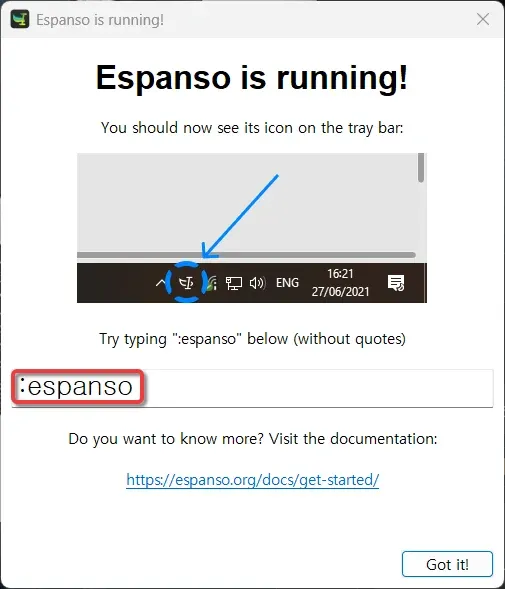
설치가 되면 다음과 같이 어떤식으로 사용하는지 안내하는 창이 나옵니다. :espanso를 입력하면 Hi there!가 표시됩니다.
작업 표시줄 우측 아이콘 목록에 Espanso 아이콘이 떴다면 정상적으로 실행되고 있는 것입니다.
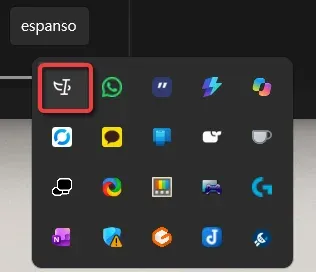
만약 아이콘이 제대로 뜨지 않으면 winget말고 다운로드 버전(https://espanso.org/docs/install/win/) 으로 설치해 보시거나 espanso를 관리자 권한으로 실행하면 해결될 수 있습니다.
Espanso 단축어 설정
작업표시줄의 Espanso 아이콘을 마우스 우클릭해서 Open config folder를 선택합니다. 아래 이미지에서 1번입니다.
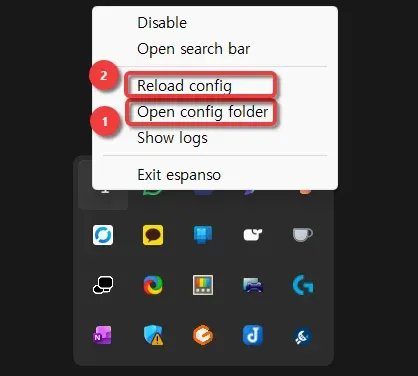
혹은 탐색기 주소창에 다음을 입력해서 바로 이동 할 수 있습니다.
%appdata%\espanso\match
단축어 설정은 base.yml 파일을 수정하면 됩니다. base.yml 파일에 저의 이메일 주소 단축어를 추가했습니다. ":mymail"을 입력하면 제 메일 주소인 "[email protected]"가 표시됩니다. 새 단축어 규칙은 기존 값 아래에 추가하면 됩니다.
matches:
  # Simple text replacement
  - trigger: ":espanso"
    replace: "Hi there!"
  - trigger: ":mymail"
    replace: "[email protected]"
yml 파일 수정이 끝났으면 위 이미지의 2번 Reload config를 누르면 적용됩니다. 이제 :mymail을 입력하면 자동으로 [email protected]로 치환됩니다.
나만의 단축어 설계 요령
도구보다 중요한 것이 단축어 설계입니다. 일상적인 단어를 단축어로 쓰면 입력 도중에 엉뚱한 문장이 튀어나오는 사고가 납니다. 그래서 평소에 칠 일이 없는 문자로 시작하는 규칙을 두는 것이 안전합니다. 예를 들어 세미콜론이나 콜론으로 시작하는 ;sign, :mail 같은 형태입니다.
접두어를 용도별로 나누는 것도 좋은 방법입니다. 이메일 관련은 ;e, 코드 조각은 ;c로 시작하게 하면 단축어가 늘어나도 체계가 유지됩니다. 무엇보다 처음부터 수십 개를 등록하려 하지 말고, 오늘 가장 많이 반복해서 친 문장 딱 세 개만 등록해 보세요. 쓰다 보면 필요한 단축어가 자연스럽게 늘어납니다.
실전 활용 예시
가장 효과가 큰 곳은 이메일입니다. 문의에 답하는 안내문, 일정 조율 문장, 거절 인사말처럼 돌려 쓰는 양식을 등록해 두면 답장 속도가 눈에 띄게 빨라집니다. 자기 소개 문구나 서명을 여러 버전으로 등록해 두고 상황에 맞게 고르는 것도 좋은 활용법입니다.

개인 정보도 마찬가지입니다. 주소, 전화번호, 계좌번호, 사업자등록번호처럼 길고 틀리기 쉬운 문자열은 한 번만 정확하게 등록해 두면 그 뒤로는 검증된 값만 나오게 됩니다. 자주 찾는 특수문자나 이모지를 등록해 두는 것도 은근히 편리합니다. 개발자라면 반복해서 쓰는 코드 조각이나 로그 양식을, 글을 쓰는 사람이라면 마크다운 서식을 단축어로 만들어 둘 만합니다.
입력이 잘 되지 않을 때
윈도우 메모장
앱에 따라 espanso의 입력방식을 지원하지 않는 경우가 있습니다. 윈도우의 기본 메모장은 입력이 너무 빠르면 제대로 치환이 안됩니다. 이럴 때는 입력 속도를 늦춰야 합니다.
다음 파일을 엽니다.
%AppData%\espanso\config\default.yml
default.yml 파일 가장 하단에 다음을 추가하고 Reload Config를 실행하면 메모장에서도 제대로 치환이 됩니다.
inject_delay: 20
key_delay: 20
입력 방식 바꾸기
입력 속도만으로 해결이 안될 때는 입력 방식을 바꿔야 할 수도 있습니다. 다음과 같이 clipboard, keys 방식으로 전환해보세요.
matches:
  - trigger: ":mymail"
    replace: "[email protected]"
    force_mode: clipboard
matches:
  - trigger: ":mymail"
    replace: "[email protected]"
    force_mode: keys
앱 별로 방식 바꾸기
메모장앱에서 입력 속도 지연
- 메모장앱 실행파일:
notepad.exe - 다음 파일을 생성합니다.
%AppData%\espanso\config\notepad.yml
- 다음 내용을 추가합니다.
filter_exec: "(?i)notepad"
inject_delay: 20
key_delay: 20
Reload Config명령 실행으로 적용
조플린 노트앱에서 입력 방식 변경
- 조플린 앱 실행파일:
joplin.exe - 다음 파일을 생성합니다.
%AppData%\espanso\config\notepad.yml
- 다음 내용을 추가합니다.
filter_exec: "(?i)joplin"
backend: Clipboard
Reload Config명령 실행으로 적용
텍스트 확장 프로그램 사용시 주의할 점
텍스트 확장 프로그램은 편리한 만큼 원칙이 필요합니다. 첫째, 비밀번호나 카드 번호처럼 유출되면 안 되는 정보는 등록하지 않는 것이 좋습니다. 이런 프로그램은 키 입력을 감지하는 방식으로 작동하기 때문에, 민감한 정보는 전용 비밀번호 관리자에게 맡기는 편이 안전합니다. 회사 컴퓨터에 설치할 때는 보안 정책도 확인해야 합니다.
둘째, 도구의 업데이트 상태를 살펴야 합니다. 무료 오픈소스 도구 중에는 개발이 멈춘 것도 있으므로, 오래 쓸 도구라면 최근까지 관리되는지 확인하고 고르는 것이 좋습니다.
마무리
텍스트 확장 프로그램은 거창한 자동화가 아니라, 오늘 당장 쓸 수 있는 가장 작은 자동화입니다. 반복해서 치는 문장 세 개만 등록해 보세요. 며칠 뒤 키보드를 두드리는 횟수가 줄어든 것을 체감하게 될 것입니다.
이 글이 도움이 되었다면 댓글로 여러분만의 단축어 활용법을 공유해 주세요. 비슷한 자동화 팁이 궁금하다면 블로그의 다른 글도 살펴보시길 권합니다.