
수백 개 파일 이름 한 번에 바꾸기 - 윈도우 탐색기부터 PowerToys, 스크립트, AI까지
여행 사진 300장, 스캔한 문서 200장, 내려받은 강의 자료 수십 개. 파일 이름이 IMG_0001.jpg나 스캔(3).pdf처럼 제각각이면 나중에 찾기가 힘듭니다. 이 글을 읽으면 수백 개의 파일 이름을 몇 초 만에 한꺼번에 바꾸는 방법을 상황별로 고를 수 있습니다. 윈도우 탐색기 기본 기능, PowerToys, 스크립트, AI 에이전트 순서로 정리했습니다.
파일 이름을 하나씩 바꾸면 생기는 문제
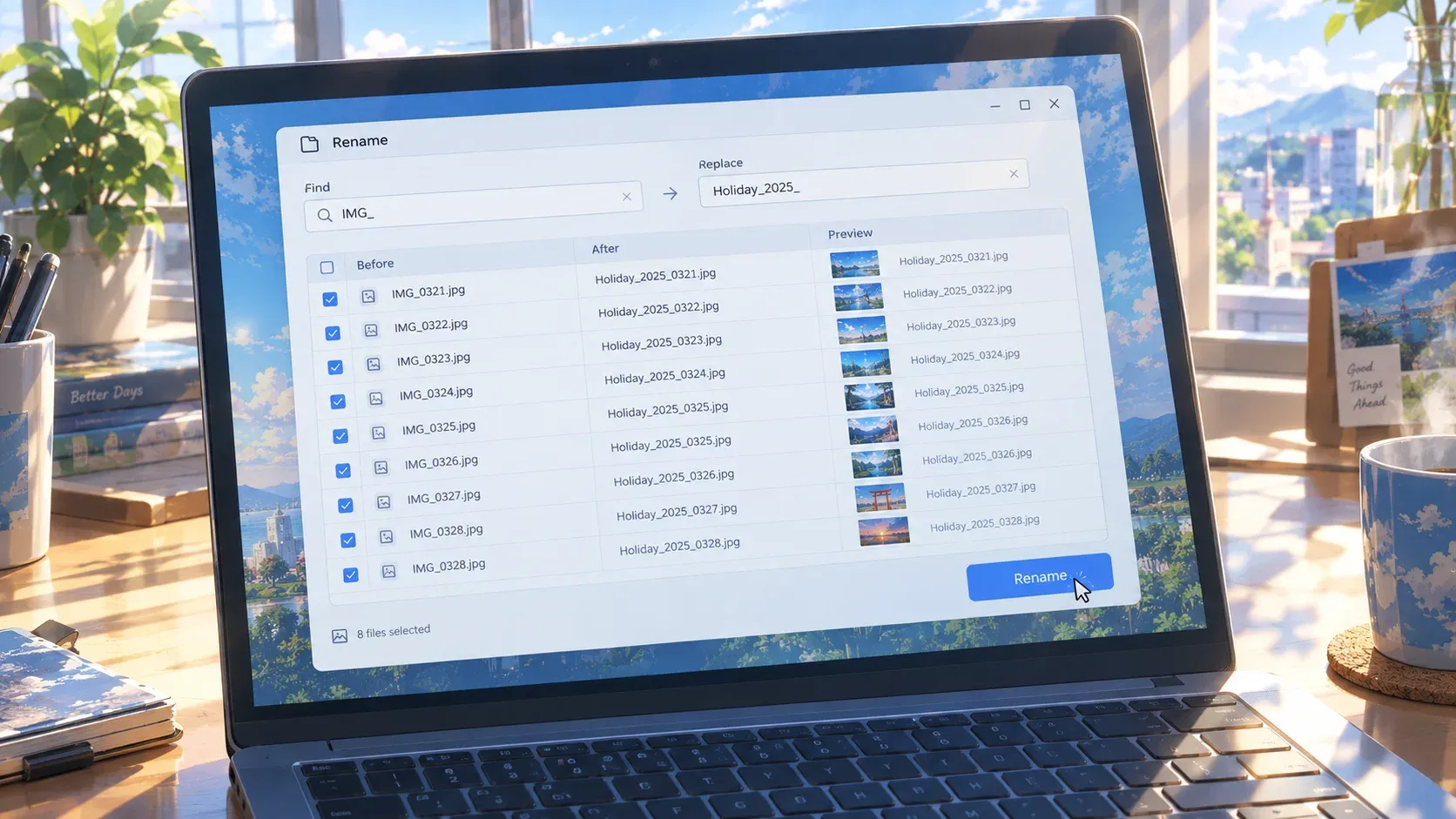
파일 이름을 손으로 하나씩 고치는 일은 처음에는 만만해 보입니다. 하지만 50개를 넘기면 시간이 급격히 늘고, 번호를 건너뛰거나 같은 이름을 두 번 쓰는 실수도 생깁니다. 이름 규칙이 없으면 검색도 어려워집니다. 날짜순으로 정렬되던 사진이 이름순으로 섞이고, 같은 프로젝트 파일이 폴더 곳곳에 흩어집니다.
해결 방법은 의외로 간단합니다. 바꿀 규칙을 한 번만 정하고, 나머지는 도구에 맡기는 것입니다. 규칙이 단순하면 탐색기만으로도 충분하고, 규칙이 복잡해질수록 도구의 힘이 필요합니다.

탐색기만으로 끝내는 가장 쉬운 방법
설치가 필요 없는 방법부터 시작합니다. 폴더에서 Ctrl + A로 파일을 전부 선택하고 F2를 누른 뒤 새 이름을 입력하면 됩니다. 그러면 첫 번째 파일은 입력한 이름으로 바뀌고, 나머지는 여행 (1), 여행 (2)처럼 번호가 자동으로 붙습니다.
특정 파일만 바꾸고 싶다면 Shift로 범위를, Ctrl로 개별 파일을 골라 선택하면 됩니다. 실수했을 때는 Ctrl + Z로 바로 되돌릴 수 있습니다.
이 방법의 장점은 속도와 단순함입니다. 대신 한계도 분명합니다. 번호 형식을 001처럼 바꿀 수 없고, 파일 이름의 일부만 골라서 바꾸는 작업은 할 수 없습니다. 이런 일이 필요하다면 다음 방법으로 넘어갑니다.
PowerToys로 규칙을 정해 한꺼번에 바꾸는 방법
마이크로소프트가 무료로 배포하는 PowerToys에는 PowerRename이라는 기능이 들어 있습니다. 설치는 Microsoft Store에서 하거나, 명령 프롬프트에서 아래 한 줄이면 됩니다.
winget install Microsoft.PowerToys
설치한 뒤에는 파일을 선택하고 마우스 오른쪽 버튼을 눌러 PowerRename을 고르면 됩니다. 창이 열리면 두 칸에 입력합니다.
- 검색할 문자열 칸에 바꾸고 싶은 부분을 적습니다. 예:
IMG_ - 바꿀 문자열 칸에 새로 넣을 내용을 적습니다. 예:
제주여행_ - 오른쪽 미리보기에서 결과를 확인합니다.
- 문제가 없으면
이름 바꾸기를 누릅니다.
미리보기가 있다는 점이 가장 큰 장점입니다. 바뀐 결과를 눈으로 확인하고 적용하므로 실수가 줄어듭니다.
파워토이 파워리네임에는 정규식 옵션도 있어서, 파일 이름에서 날짜만 뽑아 앞으로 옮기는 식의 복잡한 규칙도 처리됩니다.
스크립트로 반복 작업을 자동화하는 방법
같은 규칙을 매주 반복해야 한다면 스크립트가 편합니다. 윈도우에 기본으로 들어 있는 PowerShell이면 따로 설치할 것이 없습니다. 파일 이름에서 IMG_를 제주여행_으로 바꾸는 예시입니다.
Get-ChildItem *.jpg | Rename-Item -NewName { $_.Name -replace 'IMG_', '제주여행_' }
번호를 001, 002 형식으로 새로 매기는 예시도 있습니다.
$i = 1
Get-ChildItem *.jpg | Sort-Object Name | ForEach-Object {
    Rename-Item $_ -NewName ('trip_{0:D3}{1}' -f $i++, $_.Extension)
}
처음 실행할 때는 Rename-Item 뒤에 -WhatIf를 붙여 보세요. 실제로 바꾸지 않고 어떤 이름으로 바뀔지만 화면에 보여줍니다. 결과가 마음에 들면 -WhatIf를 지우고 다시 실행하면 됩니다.
스크립트는 한 번 만들어 두면 폴더만 바꿔서 계속 쓸 수 있습니다. 다만 명령어에 익숙하지 않으면 오타 하나로 엉뚱한 이름이 생길 수 있으니, 작은 폴더에서 먼저 시험해 보는 편이 안전합니다.
AI에게 맡기는 방법
스크립트가 어렵게 느껴진다면 AI에게 규칙을 말로 설명하는 방법이 있습니다. opencode 같은 터미널 기반 AI 코딩 에이전트는 폴더 안의 파일 목록을 직접 읽고, 규칙에 맞는 스크립트를 만들어 실행해 줍니다.
예를 들어 이렇게 요청합니다.
이 폴더의 jpg 파일을 촬영 날짜순으로 정렬해서 trip_001.jpg 형식으로 바꿔줘.
바꾸기 전에 변경 목록을 먼저 보여주고, 내가 확인하면 실행해줘.
AI의 장점은 규칙이 애매해도 알아서 해석한다는 점입니다. 파일 이름이 한글, 영어, 날짜 형식으로 뒤섞여 있어도 "날짜는 맨 앞으로, 나머지는 소문자 영어로 통일해줘"처럼 말하면 됩니다. 직접 정규식을 짤 필요가 없습니다.
위 이미지는 오픈코드(OpenCode)를 이용해 130KB용량이 넘는 파일만 파일명을 변경하는 예제입니다. OpenCode말고도 터미널 기반 AI는 모두 가능합니다.
상황별 방법 비교
| 상황 | 추천 방법 |
|---|---|
| 파일 몇십 개에 같은 이름과 번호만 붙이고 싶다 | 탐색기 F2 |
| 이름의 일부만 바꾸거나 미리보기가 필요하다 | PowerToys PowerRename |
| 같은 작업을 반복하거나 규칙이 정확히 정해져 있다 | PowerShell(Python) 스크립트 |
| 규칙이 복잡하거나 말로 설명하는 편이 쉽다 | AI 에이전트 |
정리
파일 이름 정리는 규칙을 정하는 일이 절반입니다. 가벼운 작업은 탐색기 F2로, 일부만 바꾸거나 미리보기가 필요하면 PowerToys로, 반복 작업은 스크립트로, 설명이 길어지는 작업은 AI에게 맡기면 됩니다. 어떤 방법이든 원본 백업과 미리보기 확인, 이 두 가지만 지키면 안전합니다.
여러분은 어떤 방법을 가장 자주 쓰시나요? 쓰다가 막히는 부분이 있으면 댓글로 남겨주세요.