
윈도우 작업표시줄 시계에 초(Seconds) 단위 표시하기 (가벼운 레지스트리 팁)
작업표시줄 시계는 기본적으로 시와 분만 보여줍니다. 초까지 확인하려면 시계를 눌러 달력을 열어야 해서, 시간을 재거나 정확한 시각을 확인할 때 답답합니다.
이 글을 읽고 나면, 작업표시줄 시계에 초 단위까지 표시하는 방법을 알 수 있습니다. 무거운 서드파티 앱 없이 윈도우 설정이나 가벼운 레지스트리 수정으로 해결하고, 더 꾸미고 싶을 때 쓰는 미니 툴까지 정리했습니다.
윈도우 11: 설정에서 켜기
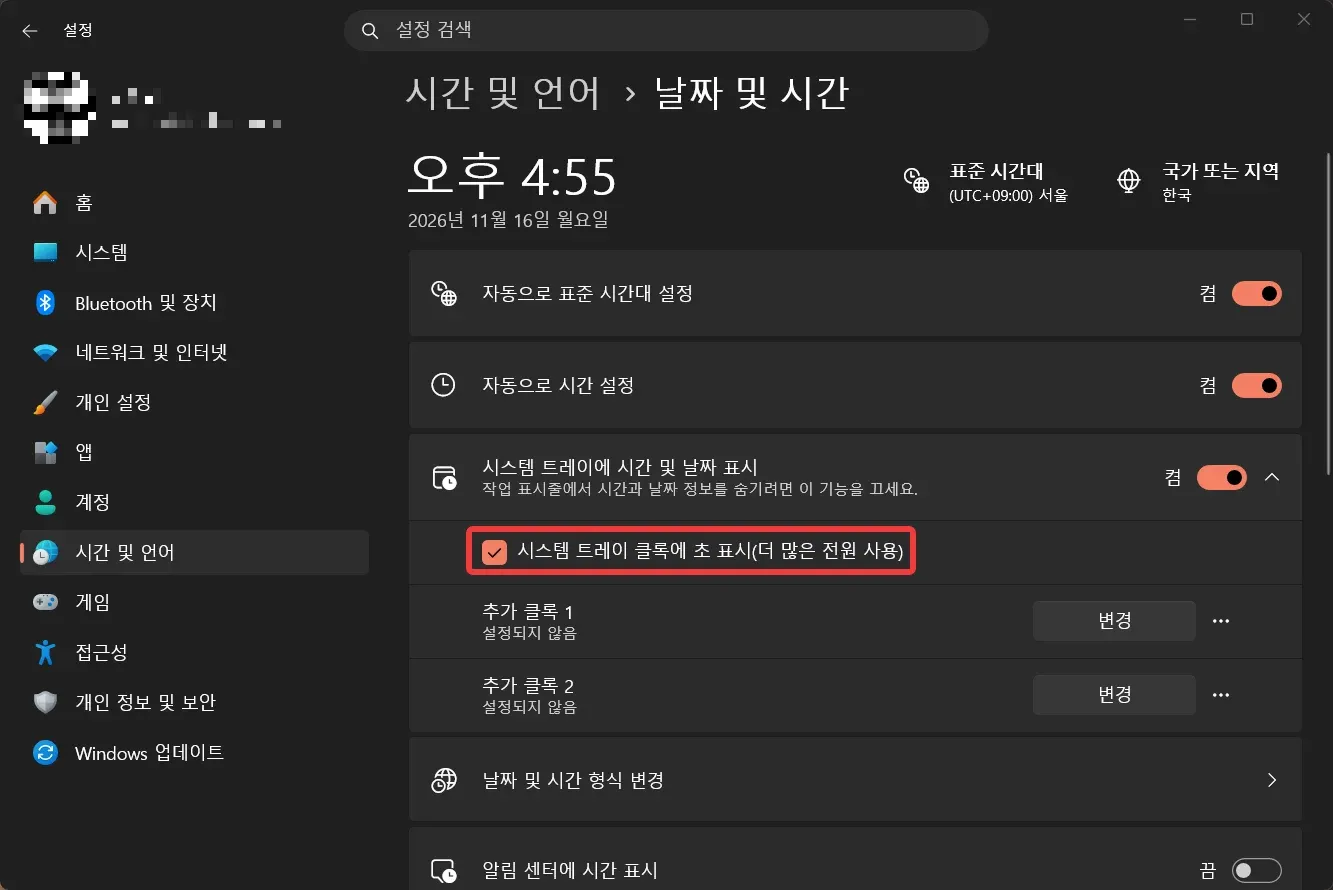
과거에는 레지스트리를 수정해야 했으나 최근 윈도우 11은 설정에 초 표시 옵션이 있습니다. 22H2 모멘트 업데이트 이후 버전에서 쓸 수 있고, 최근 빌드에서는 위치가 날짜 및 시간 페이지로 옮겨졌습니다.
- 설정(
Win+I)을 열고시간 및 언어→날짜 및 시간을 선택합니다. 시스템 트레이에 시간 및 날짜 표시항목을 펼칩니다.시스템 트레이 클록에 초 표시를 켭니다.
작업표시줄 시계가 바로 시:분:초 형태로 바뀝니다. 해당 항목이 안 보인다면 설정 → 개인 설정 → 작업 표시줄 → 작업 표시줄 동작 아래에 같은 옵션을 찾아보세요. 빌드에 따라 두 곳 중 한 곳에 있습니다. 시계를 마우스 오른쪽 버튼으로 눌러 날짜 및 시간 조정을 선택해도 같은 페이지로 갈 수 있습니다.
윈도우 10: 레지스트리 수정
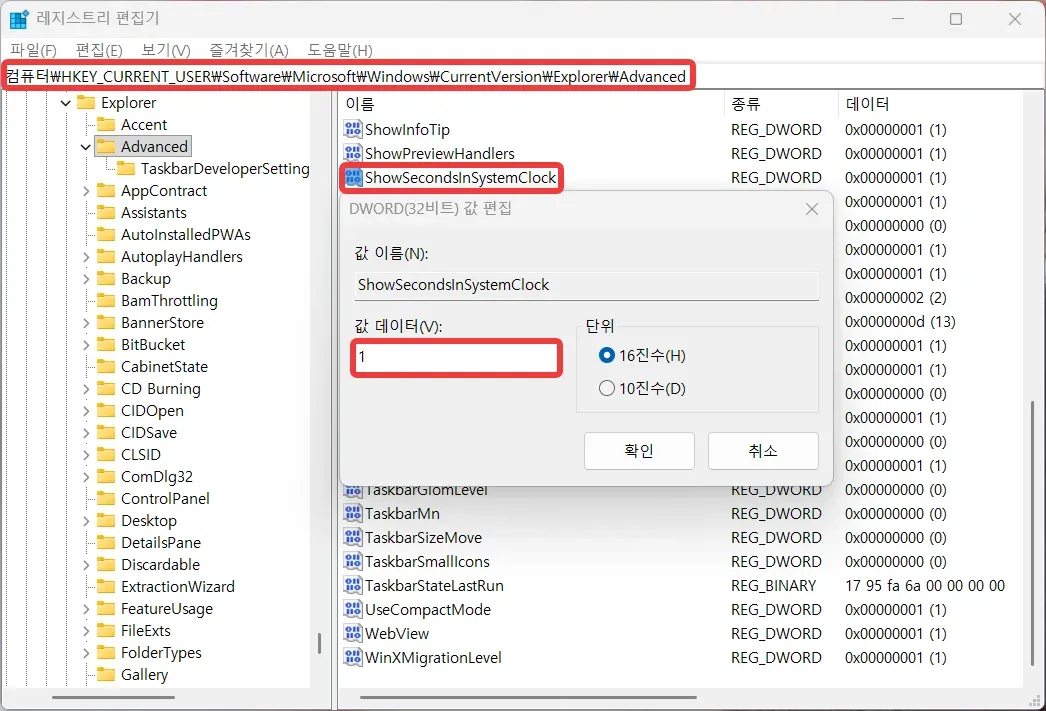
윈도우 10에는 설정에 초 표시 스위치가 없습니다. 대신 레지스트리 값을 하나 바꾸면 됩니다. 윈도우 11에서도 설정 옵션이 안 보일 때 같은 값을 쓰면 됩니다.
레지스트리 편집기(regedit)를 열고 아래 경로로 이동합니다.
HKEY_CURRENT_USER\Software\Microsoft\Windows\CurrentVersion\Explorer\Advanced
오른쪽 빈 곳을 마우스 오른쪽 버튼으로 눌러 새로 만들기 → DWORD(32비트) 값을 선택하고 이름을 ShowSecondsInSystemClock으로 정합니다. 더블클릭해 값 데이터를 1로 바꾸면 초가 표시되고, 0으로 바꾸면 다시 숨겨집니다. 적용이 안 되면 탐색기를 다시 시작하거나 로그오프 후 다시 로그인하세요.
파워셸 한 줄로도 설정할 수 있습니다.
Set-ItemProperty -Path 'HKCU:\Software\Microsoft\Windows\CurrentVersion\Explorer\Advanced' -Name ShowSecondsInSystemClock -Value 1 -Type DWord
더 꾸미고 싶다면: ElevenClock
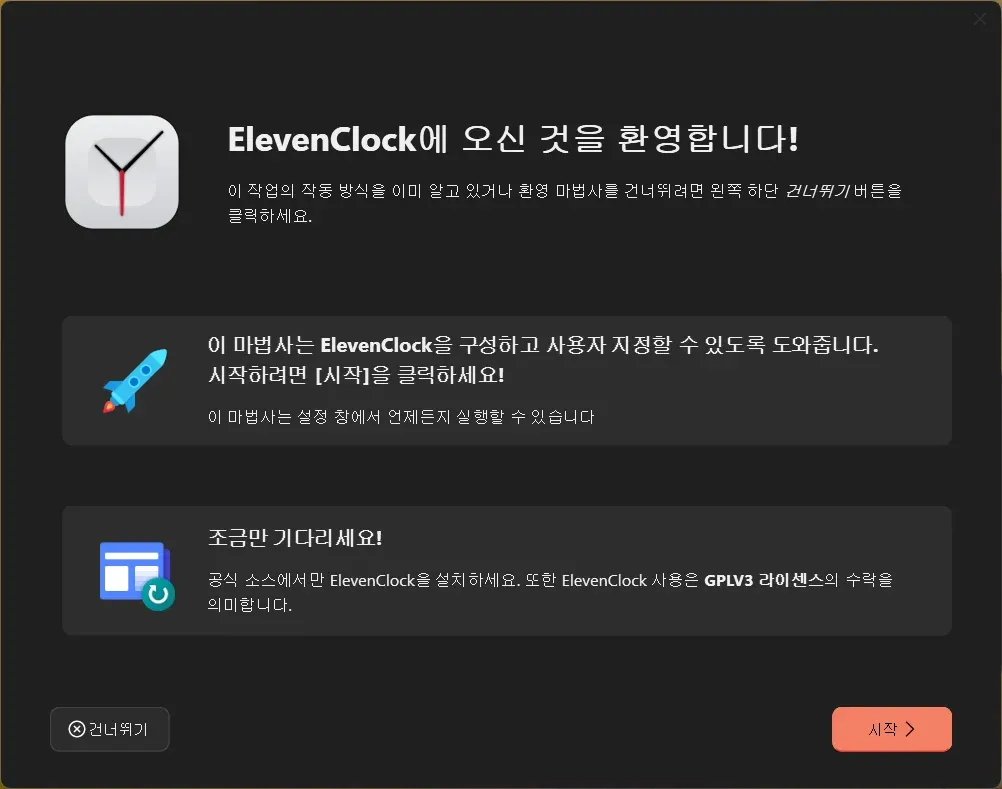
초 표시만으로는 부족하고, 요일이나 날짜 형식, 글꼴까지 바꾸고 싶다면 ElevenClock이라는 무료 오픈소스 도구가 있습니다. 윈도우 11 작업표시줄 시계를 대신하는 가벼운 미니 툴로, 초 표시와 요일 표시, 여러 모니터 시계까지 지원합니다.
Microsoft Store에서 설치하거나, 파워셸에서 아래 명령어로 설치합니다.
winget install -e --id SomePythonThings.ElevenClock
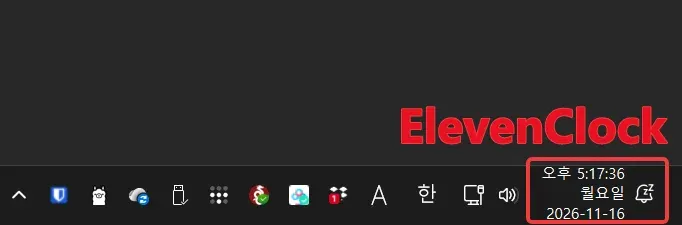
실행하면 작업표시줄 시계 자리에 ElevenClock 시계가 뜨고, 트레이 아이콘에서 설정할 수 있습니다. 초 표시를 켜고, 날짜 형식을 원하는 대로 정하면 됩니다. 기본 윈도우 시계와 겹치지 않게 위치를 조정하는 옵션도 있습니다.
정리
작업표시줄 시계에 초를 표시하는 가장 쉬운 방법은 윈도우 11 설정에서 옵션을 켜는 것입니다. 윈도우 10이라면 레지스트리 값 하나면 되고, 더 꾸미고 싶다면 ElevenClock 같은 가벼운 도구를 쓰면 됩니다. 시계를 볼 때마다 초까지 한 번에 확인되니, 시간을 잴 일이 많은 분이라면 한 번 설정해보세요.
써보면서 막히는 부분이 있으면 댓글로 남겨주세요!