
Ditto의 단축키를 금지된 win+V로 할당하는 법
복사한 내용을 다시 꺼내 쓸 때, 손이 먼저 가는 단축키가 있습니다. 윈도우 기본 클립보드를 쓰던 분이라면 Win+V가 그 단축키일 겁니다. Ditto를 쓰기 시작했는데 Win+V를 누르면 윈도우 클립보드 기록 창만 뜨고 Ditto가 안 열린다면, 이 글이 해답입니다.
이 글을 읽고 나면, 윈도우가 선점한 Win+V를 Ditto 단축키로 쓰는 방법을 알 수 있습니다. PowerToys 키보드 매니저로 우회하는 설정까지, 순서대로 정리했습니다.
Ditto 단축키가 왜 낯선가
Ditto는 윈도우용 무료 클립보드 앱입니다. 복사한 텍스트나 이미지를 로컬 데이터베이스에 차곡차곡 쌓아두고, 단축키 한 번으로 꺼내 다시 붙여넣을 수 있게 해줍니다. 윈도우 기본 클립보드는 기록을 25개까지만 남기고 다시 시작하면 고정하지 않은 항목이 사라지지만, Ditto는 다시 시작해도 기록이 그대로 남습니다.
Ditto의 옵션 - 키보드 단축키에서 단축키를 확인하고 변경할 수 있습니다. Ditto를 여는 기본 단축키는 'Ctrl+`' 입니다. win키를 쓰고 싶을 때는 win에 체크하면 됩니다.
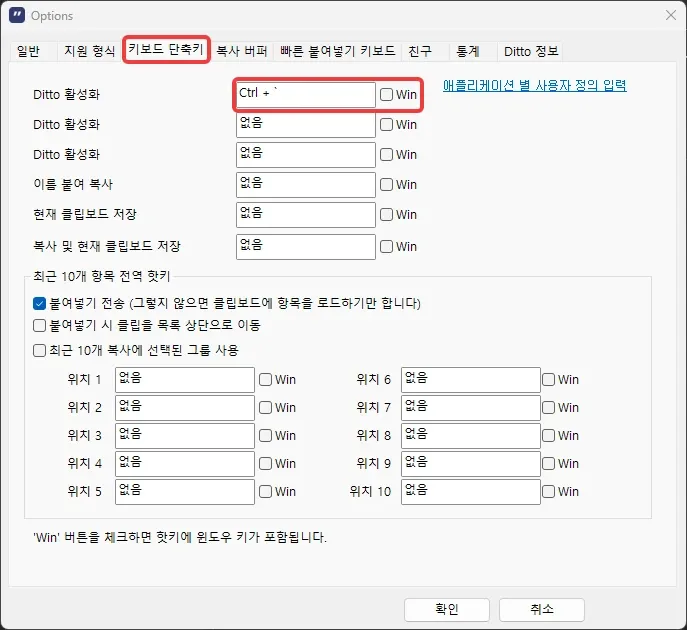
백틱 키는 키보드 왼쪽 위, 숫자 1 옆에 있는 키입니다. 문제는 이 키가 손에 잘 안 익는다는 점입니다. 평소 Win+V로 클립보드를 열어오던 손가락은 백틱 키를 찾아 헤매게 됩니다.
그래서 Ditto 옵션에서 단축키를 Win+V로 바꾸려고 하면, 아예 등록이 안 됩니다. 윈도우가 Win+V를 기본 클립보드 기록 창 단축키로 선점하고 있어서, Ditto까지 키가 닿지 않기 때문입니다.
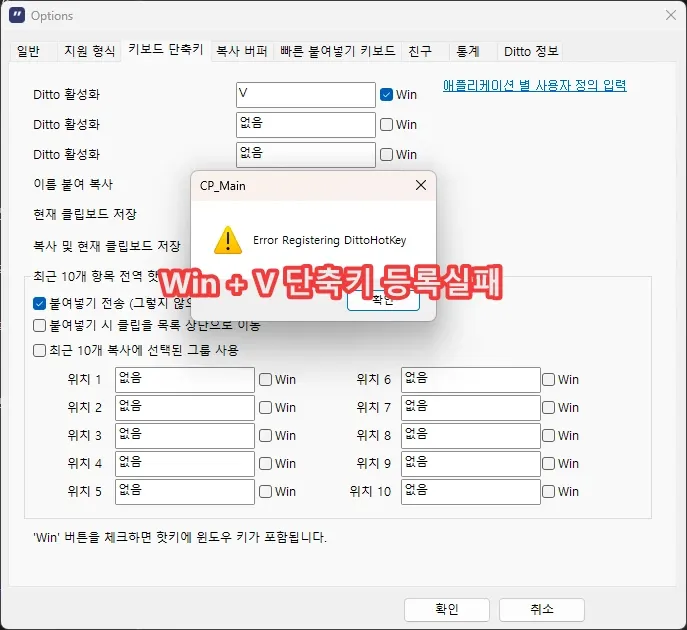
윈도우의 내장 클립보드처럼 간편하게 win+V 로 Ditto를 사용할 수 있다면 작업이 훨씬 편리해집니다.
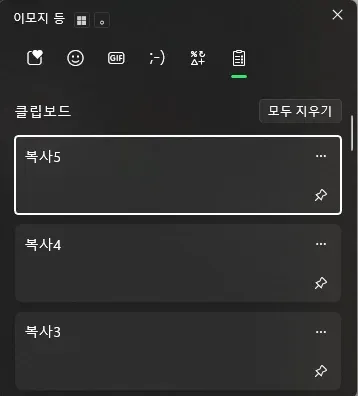
Win+V를 Ditto에 넘기는 방법
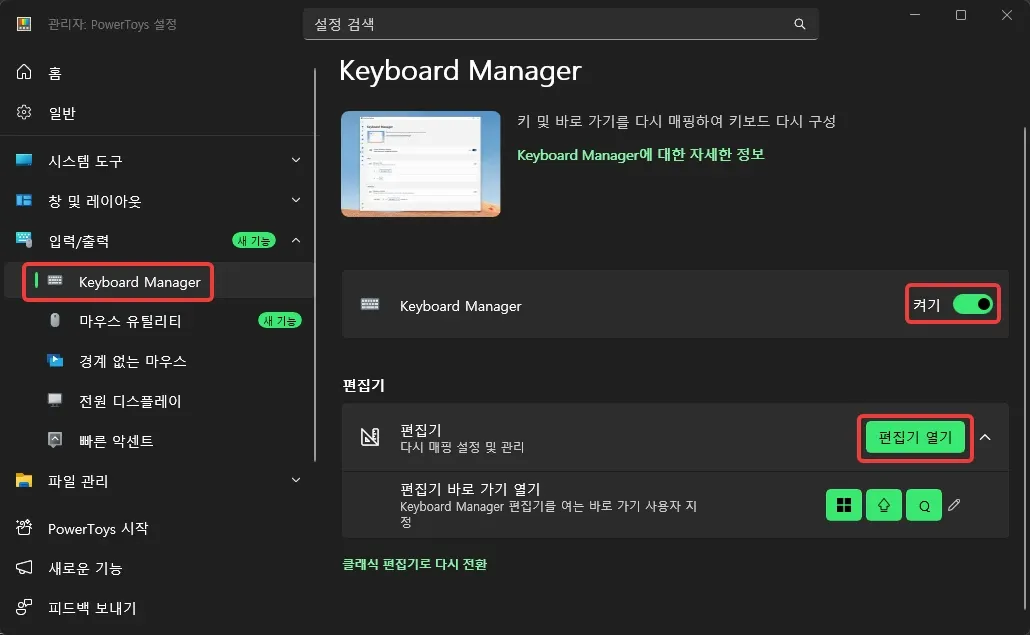
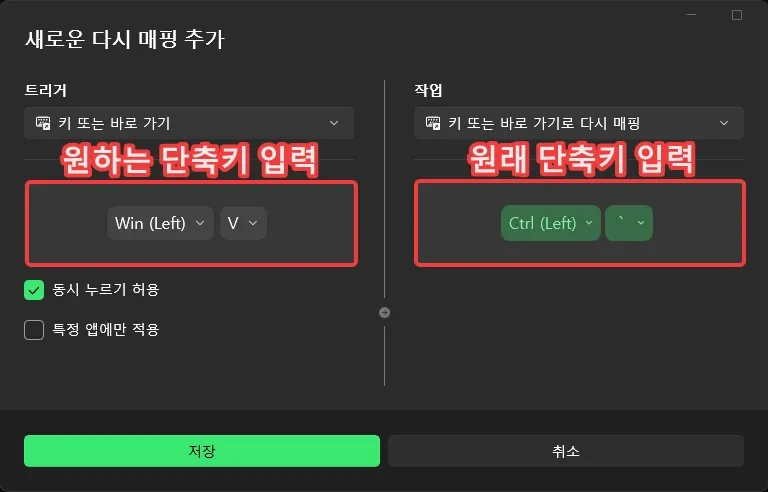
윈도우가 먼저 차지한 단축키를 Ditto에 넘기려면, 중간에서 키를 가로채 바꿔주는 도구가 필요합니다. 마이크로소프트가 무료로 배포하는 PowerToys의 키보드 매니저가 그 역할을 합니다. Win+V를 누르면 윈도우 대신 `Ctrl+`` 를 Ditto에 전달하는 방식입니다.
순서는 이렇습니다.
- PowerToys를 설치합니다. Microsoft Store에서 설치하거나, 파워셸에서
winget install Microsoft.PowerToys명령어로 설치합니다. - PowerToys를 열고 왼쪽 메뉴에서 키보드 매니저를 선택합니다.
- 단축키 다시 매핑을 열고 단축키 다시 매핑 추가를 누릅니다.
- 왼쪽 선택에서
Win+V를 누르고, 오른쪽 보낼 키에서 `Ctrl+`` 를 지정한 뒤 확인을 누릅니다. - Ditto가 실행 중인지 확인합니다. 트레이에 Ditto 아이콘이 보이면 됩니다.
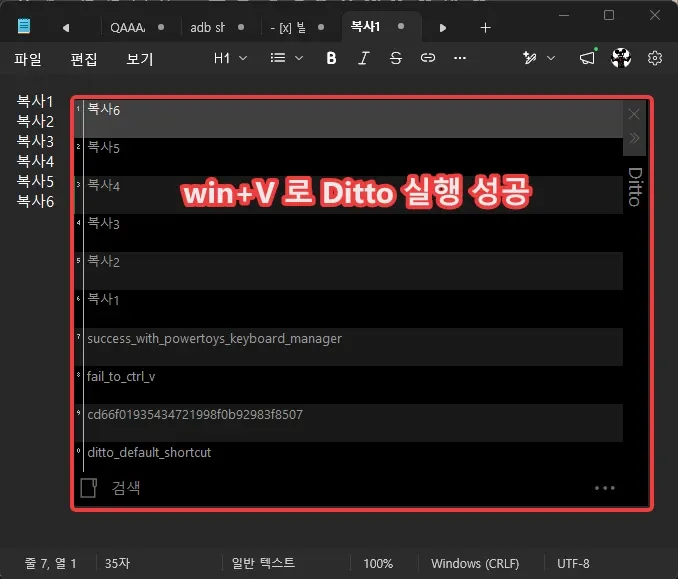
이제 Win+V를 누르면 윈도우 클립보드 기록 창이 아니라 Ditto 창이 열립니다.
제대로 동작하는지 확인하는 방법
Win+V를 눌렀는데 Ditto 창이 안 뜬다면, 아래 순서대로 확인해보세요.
- PowerToys가 실행 중인지 확인합니다. 키보드 매니저 매핑은 PowerToys가 켜져 있을 때만 동작합니다.
- Ditto가 실행 중인지 확인합니다. 트레이 아이콘이 없으면 Ditto를 실행하세요.
- PowerToys 키보드 매니저에서 매핑이 저장됐는지 다시 확인합니다.
Win+V에서 `Ctrl+`` 로 가는 방향이 맞는지 봅니다. - 다른 앱이
Win+V를 가로채고 있지 않은지 확인합니다.
세 가지가 다 맞는데도 안 된다면, PowerToys를 껐다가 다시 켜보세요. 매핑이 다시 적용되는 경우가 많습니다.
알아둘 점
Win+V를 Ditto에 넘기면, Win+V로는 윈도우 기본 클립보드 기록 창을 더 이상 열 수 없습니다. Ditto가 클립보드 기록을 대신 맡는 셈이니, 두 개를 함께 쓸 일은 거의 없습니다. 윈도우 클립보드 기록이 꼭 필요하다면 매핑을 지우면 원래대로 돌아갑니다.PowerToys가 꺼져 있으면 매핑도 함께 꺼집니다. PowerToys 설정의 일반 탭에서 시작 시 실행을 켜두면, 윈도우를 켤 때마다 매핑이 자동으로 적용됩니다. Ditto도 옵션에서 시스템 시작 시 실행을 켜두는 게 좋습니다.
```autohotkey
#v::Send, ^``
```
Win+V를 누르면 `Ctrl+`` 를 보내는 스크립트입니다. AutoHotkey v1 기준입니다.정리
Ditto 기본 단축키 Ctrl+` 가 손에 안 익는다면, Win+V로 바꿔 쓰세요.
윈도우가 선점한 단축키라 Ditto 옵션만으로는 안 되지만, PowerToys 키보드 매니저에서 'Win+V'를 'Ctrl+`' 로 다시 매핑하면 됩니다. PowerToys와 Ditto를 시작 프로그램에 등록해두면, 윈도우를 켤 때마다 그대로 동작합니다.
써보면서 막히는 부분이 있으면 댓글로 남겨주세요!