
C드라이브 용량 확보하기, 작업 스케줄러로 윈도우 임시 파일 주기적 자동 청소
C드라이브 용량이 어느 날 갑자기 부족해진다면, 범인은 대부분 임시 파일입니다. 프로그램이 쓰고 남긴 임시 파일, 업데이트 찌꺼기, 그래픽카드 셰이더 캐시가 가만히 두면 수 GB씩 쌓입니다.
이 글을 읽고 나면, 윈도우 기본 작업 스케줄러에 디스크 정리를 등록해 임시 파일을 주기적으로 자동 청소하는 방법을 알 수 있습니다. 손대지 않아도 매주 용량이 확보되는 설정입니다.
임시 파일이 쌓이는 곳
임시 파일은 한 곳에만 있는 게 아닙니다. 대표적인 위치는 이렇습니다.
- 사용자 임시 폴더: 프로그램이 작업 중에 만드는 임시 파일이 쌓입니다.
- 윈도우 임시 폴더: 윈도우 자체와 설치 프로그램이 남긴 파일이 있습니다.
- 업데이트 임시 파일: 윈도우 업데이트 후 남는 이전 설치 파일과 다운로드 찌꺼기가 수 GB를 차지하기도 합니다.
- 그래픽카드 셰이더 캐시: 게임 실행 속도를 위해 그래픽카드 드라이버가 미리 만들어둔 파일입니다. NVIDIA는 DXCache와 GLCache, AMD는 DxCache 등에 저장합니다.
- 인터넷 임시 파일: 브라우저가 페이지를 빨리 보여주려고 저장해둔 파일입니다.
이 파일들은 지워도 다시 만들어지거나, 아예 필요 없어진 것들입니다. 그래서 주기적으로 비워주는 게 가장 확실한 용량 확보 방법입니다.
디스크 정리 프로필 만들기
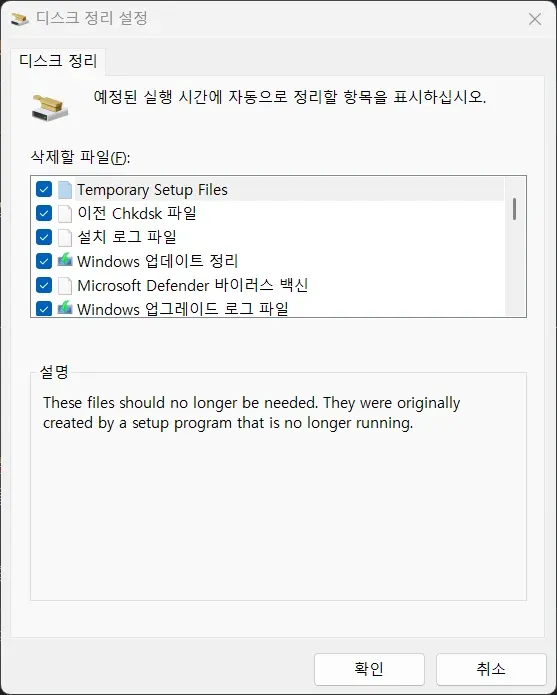
윈도우 기본 디스크 정리 도구는 명령줄 옵션으로 자동화할 수 있습니다. 먼저 한 번만 정리 항목을 고르고 프로필로 저장합니다.
관리자 권한으로 명령 프롬프트나 파워셸을 열고 아래 명령어를 실행합니다.
cleanmgr /sageset:1
디스크 정리 설정 창이 뜨면 정리할 항목을 고릅니다. 임시 파일, 휴지통, DirectX 셰이더 캐시, 임시 인터넷 파일, Windows 업데이트 정리 등을 고르면 됩니다. 확인을 누르면 선택이 프로필 1번으로 레지스트리에 저장됩니다. 시스템 파일 정리 항목까지 고르려면 관리자 권한으로 실행해야 합니다.
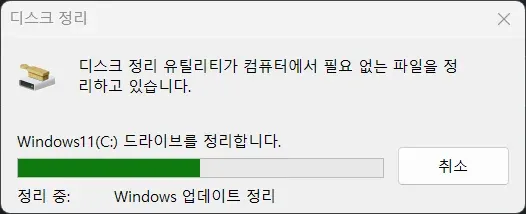
저장한 프로필은 아래 명령어로 바로 실행해볼 수 있습니다. 항목 선택 창 없이 정리가 바로 돌아갑니다.
cleanmgr /sagerun:1
작업 스케줄러에 등록하기
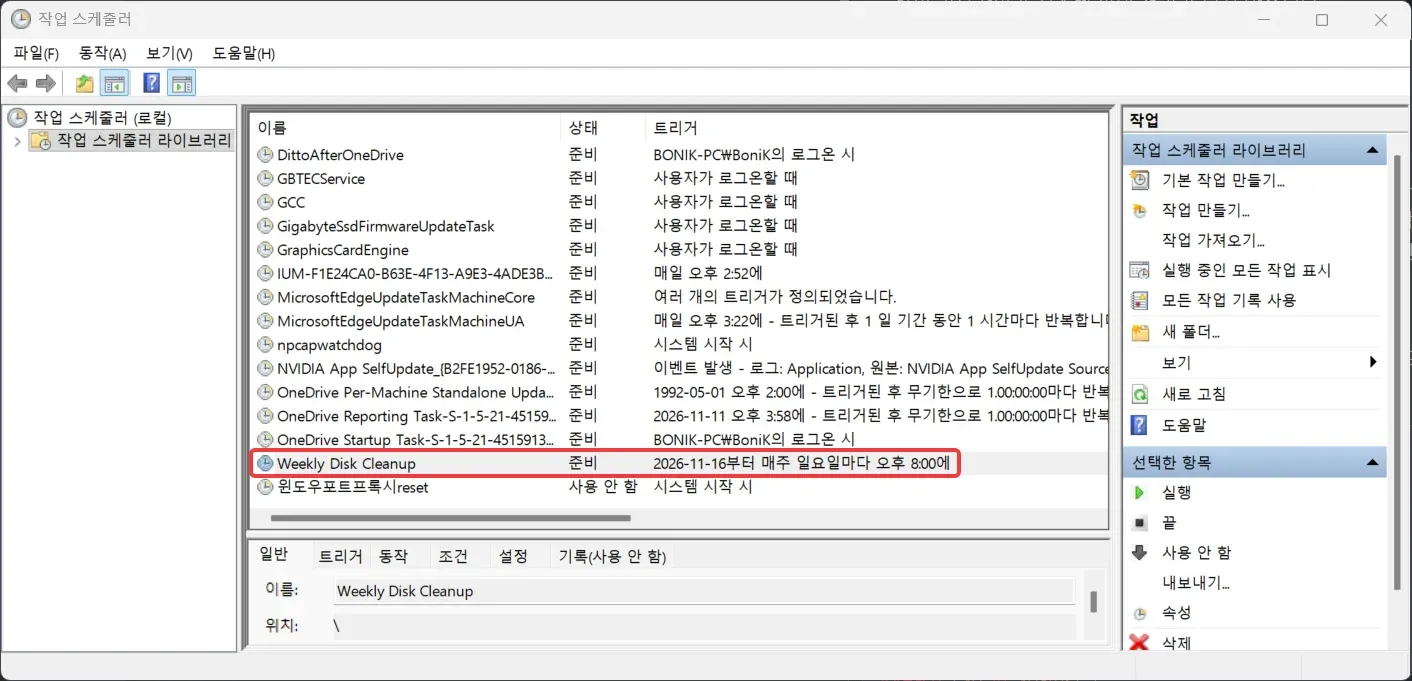
프로필이 준비됐으면, 작업 스케줄러에 등록해 매주 자동으로 돌게 합니다.
- 작업 스케줄러를 열고 기본 작업 만들기를 누릅니다.
- 이름은
매주 디스크 정리처럼 알아보기 쉽게 정합니다. - 트리거는 매주를 고르고, 요일과 시간을 정합니다. 일요일 밤처럼 PC를 안 쓰는 시간이 좋습니다.
- 동작은 프로그램 시작으로, 프로그램에
cleanmgr.exe, 인수에/sagerun:1을 입력합니다. - 마침 전에 가장 높은 권한으로 실행을 켜두면 시스템 파일 정리까지 포함됩니다.
명령어 한 줄로 등록하고 싶다면, 관리자 권한 명령 프롬프트에서 아래처럼 실행합니다.
schtasks /Create /TN "Weekly Disk Cleanup" /TR "cleanmgr.exe /sagerun:1" /SC WEEKLY /D SUN /ST 20:00 /RL HIGHEST /F
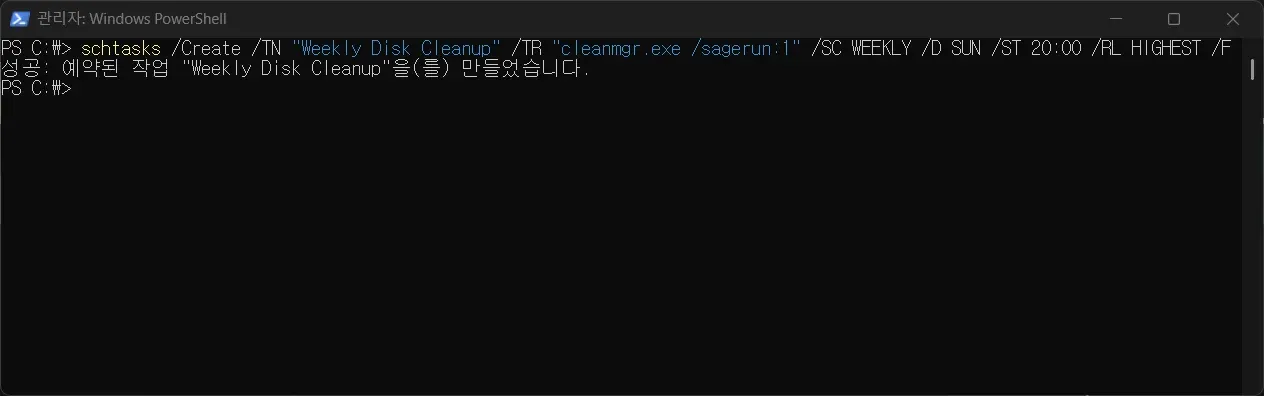
명령어 각 부분의 뜻은 이렇습니다.
/Create는 새 작업을 만듭니다./TN뒤의 이름이 작업 스케줄러에 표시되는 작업 이름입니다./TR뒤가 실행할 프로그램과 인수입니다. 저장해둔 디스크 정리 프로필 1번을 실행합니다./SC WEEKLY는 매주 실행한다는 뜻입니다./D SUN은 실행 요일을 일요일로 정합니다./ST 20:00은 오후 8시에 실행합니다./RL HIGHEST는 가장 높은 권한으로 실행합니다. 이 옵션이 없으면 최소 권한이 기본값이라 시스템 파일 정리가 되지 않습니다./F는 같은 이름의 작업이 이미 있어도 물어보지 않고 덮어씁니다.
더 깊게 청소하는 스크립트
디스크 정리에 없는 폴더까지 비우고 싶다면, 파워셸 스크립트를 작업 스케줄러에 등록하는 방법이 있습니다. 아래 스크립트는 사용자 임시 폴더와 윈도우 임시 폴더, DirectX 셰이더 캐시, NVIDIA 셰이더 캐시 안의 파일들을 지웁니다. 사용 중인 파일은 건너뜁니다.
C:\bin\Clear-TempFiles.ps1로 저장합니다. (C:\bin 폴더가 없으면 먼저 생성하세요.)
$paths = @(
    "$env:TEMP",
    "C:\Windows\Temp",
    "$env:LOCALAPPDATA\D3DSCache",
    "$env:LOCALAPPDATA\NVIDIA\DXCache",
    "$env:LOCALAPPDATA\NVIDIA\GLCache"
)
foreach ($p in $paths) {
    if (Test-Path -LiteralPath $p) {
        Remove-Item "$p\*" -Recurse -Force -ErrorAction SilentlyContinue
    }
}
작업 스케줄러 등록은 파워셸에서 아래 명령어로 한 번에 합니다. C:\Windows\Temp까지 지우려면 가장 높은 권한으로 실행해야 합니다.
$act = New-ScheduledTaskAction -Execute 'powershell.exe' -Argument '-NoProfile -WindowStyle Hidden -ExecutionPolicy Bypass -File "C:\bin\Clear-TempFiles.ps1"'
$trg = New-ScheduledTaskTrigger -Weekly -DaysOfWeek Sunday -At '20:00'
$set = New-ScheduledTaskSettingsSet -AllowStartIfOnBatteries -DontStopIfGoingOnBatteries
Register-ScheduledTask -TaskName 'WeeklyTempCleanup' -Action $act -Trigger $trg -Settings $set -RunLevel Highest -Force
Nvidia GPU 사용자라면 추가로 확인할 폴더
NVIDIA 그래픽카드를 쓴다면, 아래 두 폴더도 용량을 많이 차지합니다. 두 폴더 모두 위 스크립트에는 넣지 않았습니다. 지워도 되는 것과 남겨야 하는 것을 직접 구분해야 하고, 드라이버 설치 중에 지우면 설치가 깨질 수 있어서, 무인으로 도는 자동 청소에는 맞지 않기 때문입니다. 드라이버 설치가 끝나고 현재 드라이버가 안정적으로 동작하는 것을 확인한 뒤에 직접 확인하세요.
C:\ProgramData\NVIDIA Corporation\Downloader: GeForce Experience가 다운로드한 드라이버 설치 패키지가 쌓이는 곳입니다. 설치가 끝난 뒤에도 패키지가 남아 수 GB를 차지합니다. 무작위 문자열 이름의 하위 폴더가 설치 패키지이고,config폴더와status.json,gfeupdates.json은 다운로드 이력 관리용이라 남겨두는 게 좋습니다.
C:\Program Files\NVIDIA Corporation\Installer2: 설치했던 모든 드라이버 버전의 설치 파일이 쌓이는 곳입니다. 오래된 버전 폴더는 지워도 되지만, 현재 버전 폴더까지 지우면 제어판에서 NVIDIA 소프트웨어를 제거할 수 없게 됩니다. 같은 버전을 다시 설치하면 복원되지만, 어느 폴더가 현재 버전인지는 타임스탬프를 보고 구분해야 하므로 비정상적으로 용량이 큰게 아니라면 그냥 두는 것이 좋습니다.
Adobe 소프트웨어 사용자라면 추가로 확인할 폴더
프리미어 프로나 애프터 이펙트를 쓴다면, 아래 두 폴더가 수십 GB까지 불어날 수 있습니다. 두 폴더 모두 위 스크립트에는 넣지 않았습니다. 프리미어 프로가 실행 중일 때는 파일이 사용 중이고, 앱 안에서 지울 때 캐시 데이터베이스 색인도 함께 정리되기 때문입니다. 앱 설정에서 지우는 게 안전합니다.
%APPDATA%\Adobe\Common\Media Cache: 어떤 캐시 파일이 어떤 프로젝트에 속하는지 기록한 캐시 데이터베이스가 있는 폴더입니다. (%APPDATA%는C:\Users\사용자명\AppData\Roaming폴더를 가리킵니다.)%APPDATA%\Adobe\Common\Media Cache Files: 오디오 파형을 미리 계산한 피크 파일(.pek)과, 오디오를 편집에 빠른 형태로 다시 인코딩한 컨폼 파일(.cfa)이 있는 폴더입니다.
두 폴더의 파일은 원본 영상에서 다시 만들어지는 파생 데이터라 지워도 프로젝트와 원본 영상에는 영향이 없습니다. 다만 지운 뒤 프로젝트를 처음 열면 오디오 재합성과 파형 다시 그리기가 돌아가서, 큰 프로젝트에서는 몇 분이 걸릴 수 있습니다.
삭제는 프리미어 프로 설정 → 미디어 캐시 → 삭제 버튼으로 하는 게 가장 안전합니다. 사용하지 않는 미디어 캐시 파일만 지우는 옵션이 가장 안전하고, 전부 지우는 옵션도 있습니다.
직접 지우려면 프리미어 프로를 완전히 종료한 뒤, 폴더 자체가 아니라 안의 파일만 지우세요. 같은 설정 화면에서 캐시 상한을 정해두면, 상한을 넘었을 때 가장 오래된 캐시부터 자동으로 지워집니다.
정리
C드라이브 용량 확보는 한 번 크게 비우는 것보다 주기적으로 자동 청소하는 게 오래갑니다. 디스크 정리 프로필을 저장하고 작업 스케줄러에 등록해두면, 매주 알아서 임시 파일이 비워집니다. 더 깊게 청소하고 싶다면 파워셸 스크립트를 더하면 됩니다. 한 번만 설정해두면 C드라이브 부족 경고와 작별할 수 있습니다.
써보면서 막히는 부분이 있으면 댓글로 남겨주세요!