PC화면 녹화 후 움직이는 GIF, WebP, WebM 파일로 만들기 - ScreenToGif 설치 및 사용법
최초 발행 이후 변경사항이 많아서 2026-10-14일에 다시 업데이트했습니다.
움직이는 GIF(Animated GIFs)
PC의 화면을 간단하게 녹화해서 움직이는 GIF파일(Animated GIF), 일명 움짤로 만들 수 있습니다. 화면을 녹화해서 동영상으로 만들 수도 있지만 용량이 너무 커지고 인터넷에 첨부하기 어려울 때는 GIF파일이 더 효율적입니다.
PC의 화면을 녹화해서 GIF로 만드는 방법은 여러가지가 있지만 무료로 이용가능한 프리웨어 ScreenToGif를 추천합니다.

ScreenToGif 다운로드 및 설치
ScreenToGif를 다운로드 하고 설치 하는 법입니다. 윈도우 11 기준으로 다시 작성합니다.
.NET 9 Desktop Runtime 설치
윈도우에서 ScreenToGit를 사용하려면 .NET 9 Desktop Runtime이 설치되어 있어야 합니다. .NET 9 Desktop Runtime이 포함된 버전을 사용할 수도 있지만 이 패키지는 다른 앱에서도 많이 사용하므로 중복되지 않도록 별도 설치하는 것을 추천합니다.
윈도우에서 CMD(명령프롬프트)를 다음을 입력합니다.
dotnet --list-runtimes결과에 다음이 포함되어 있다면 이미 설치되어 있는 것이니 다음 단계로 넘어갑니다.
Microsoft.WindowsDesktop.App 9.0.21 [C:\Program Files\dotnet\shared\Microsoft.WindowsDesktop.App]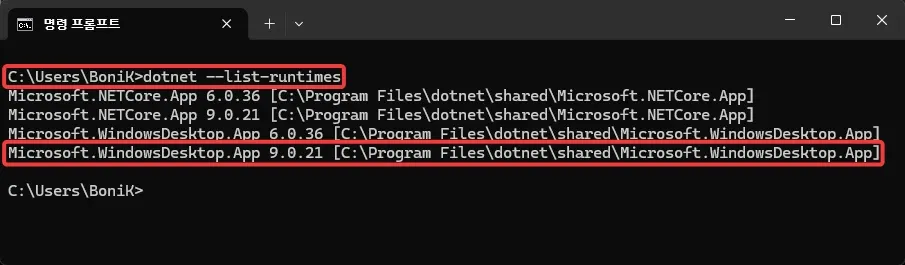
만약 결과에 Microsoft.WindowsDesktop.App 9.x.x가 포함되어 있지 않다면 다음 명령어를 통해 설치합니다.
winget install --id Microsoft.DotNet.DesktopRuntime.9 --exactwinget으로 ScreenToGif 설치
다음으로 CMD에서 winget 명령어를 통해 ScreenToGif를 설치합니다.
winget install --id NickeManarin.ScreenToGif --exact추후 업데이트(winget에서는 upgrade가 부름)할 때는 다음 명령어를 사용하세요.
winget upgrade --id NickeManarin.ScreenToGif --exactGitHub에서 ScreenToGif 다운로드 및 설치
winget을 사용하고 싶지 않은 분들은 GitHub 저장소에서 다운로드하고 설치할 수 있습니다. 포터블로 사용하고 싶은 분들은 GitHub에 있는 포터블 버전을 사용하시면 됩니다.

GitHub 릴리즈(ScreenToGif)
GitHub의 릴리즈 웹페이지에서 필요한 버전을 다운로드 하면 됩니다.
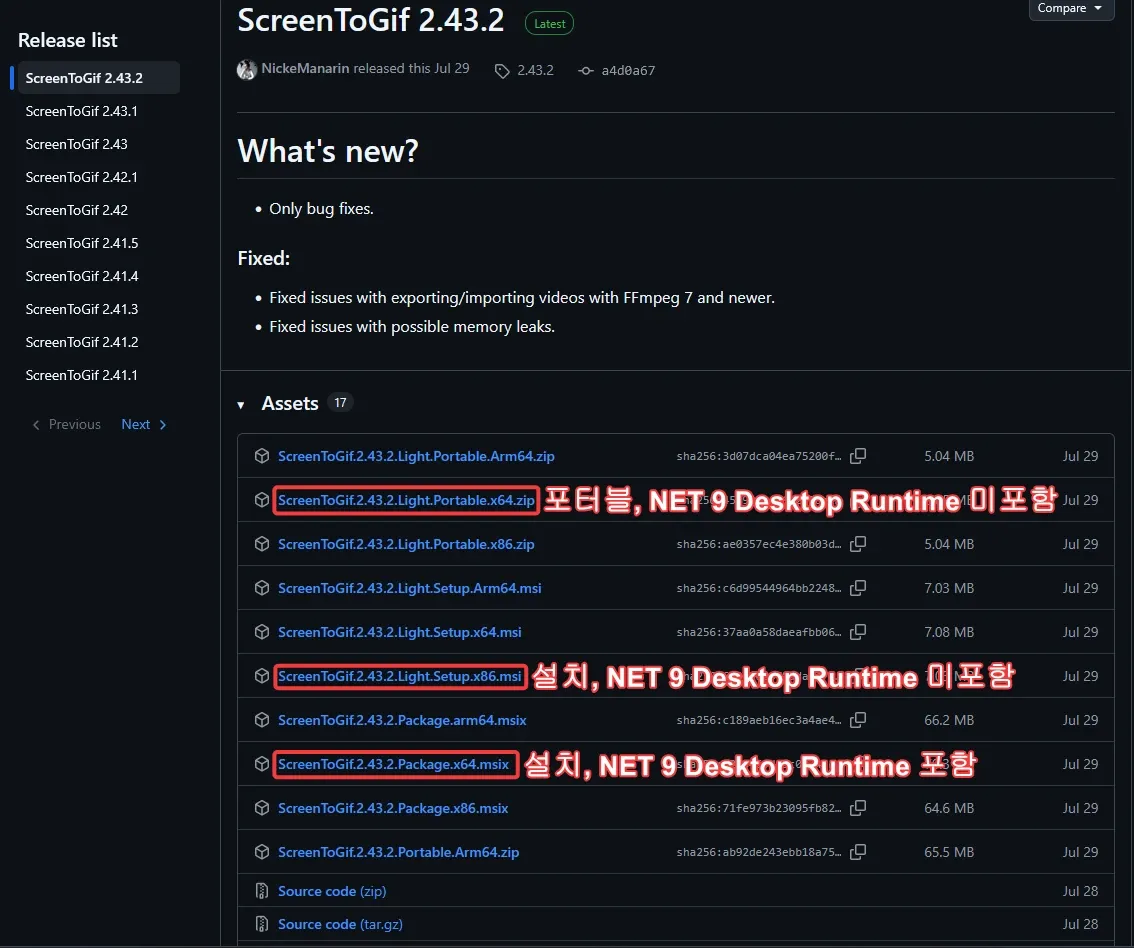
- Light.Portable:
.NET Desktop Runtime이 포함되지 않은 포터블 - Light.Setup:
.NET Desktop Runtime이 포함되지 않은 설치형 - Package:
.NET Desktop Runtime이 포함된 설치형
Portable버전을 이용하려면 Zip파일의 압축을 풀고 적당한 곳에 두면 끝입니다. 저의 경우는 binary파일과 포터블 버전을 C:\bin이나 D:\bin경로에 넣어두고 사용합니다. 포터블 버전은 Light이기 때문에 .NET 9 Desktop Runtime을 직접 설치해야 합니다.
설치형은 msi, msix이기 때문에 더블 클릭하면 설치됩니다.
ScreenToGif 사용법
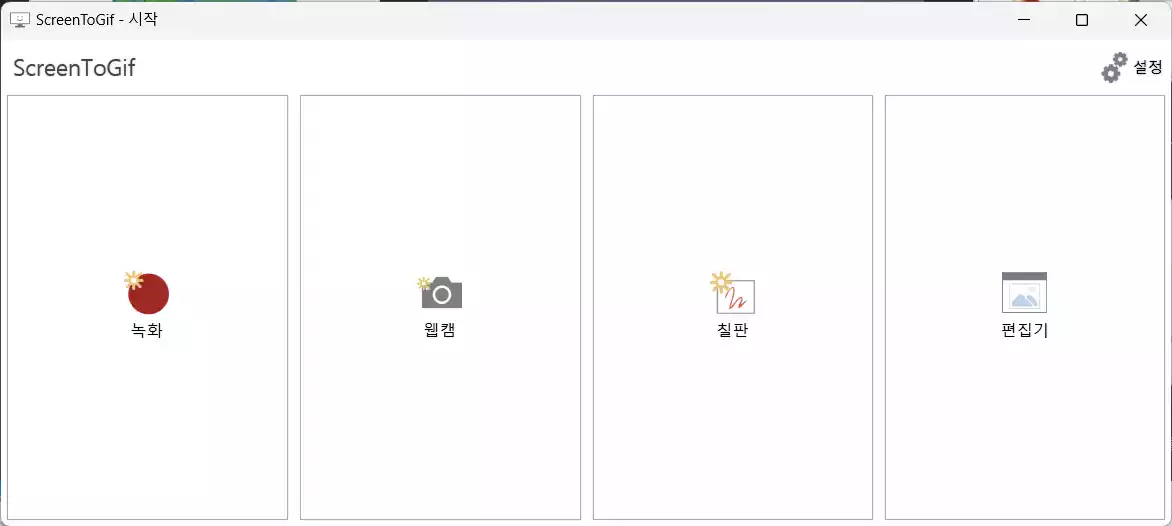
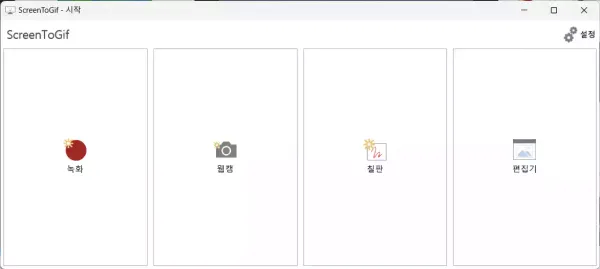
ScreenToGif는 총 4종류의 기능을 제공합니다. ScreenToGif.exe 파일을 실행하면 녹화, 웹캠, 칠판, 편집기 기능이 보입니다.
녹화
녹화는 말 그대로 PC의 화면을 녹화하는 기능입니다. 가장 많이 사용하는 기능입니다. 녹화를 클릭하면 캡처할 영역을 선택할 수 있는 프레임이 나옵니다.
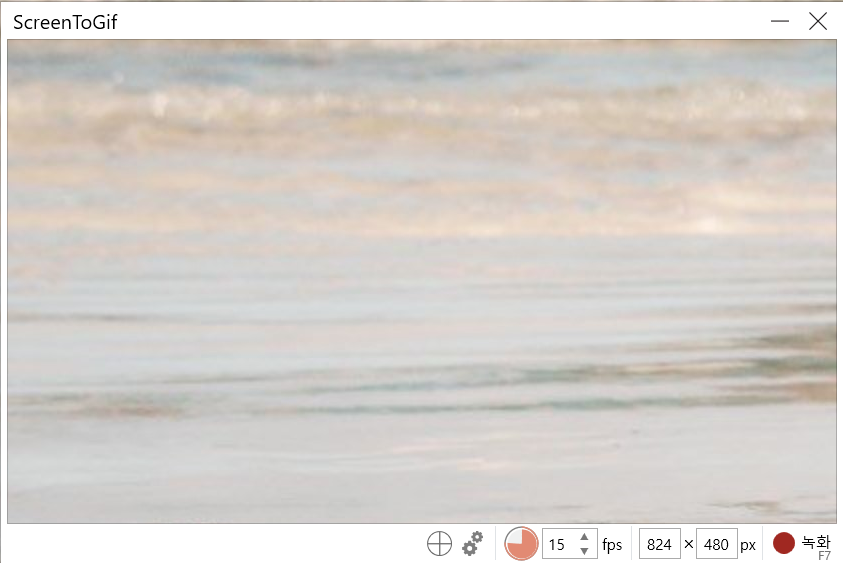
⨁(원 안에 플러스 기호가 있는 그림)를 드래그해서 원하는 창으로 옮기면 창 크기에 자동으로 맞춰집니다.
초당 프레임(fps)과 픽셀(px)을 수동으로 조절할 수도 있습니다.
설정이 끝나고 나면 🔴녹화 버튼을 눌러 녹화를 시작합니다. 녹화가 끝나고 나면 편집기가 자동으로 열립니다.
웹캠
PC나 노트북에 있는 웹캠의 내용을 캡처해서 GIF 파일로 만들 수 있습니다. OBSstudio의 가상카메라는 아무래도 적용이 안되는 것 같습니다.
칠판
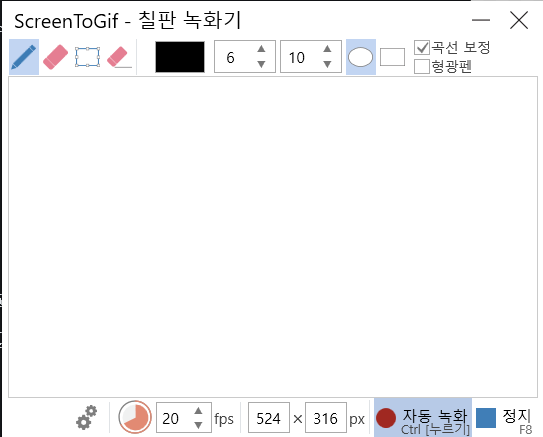
칠판 기능은 마우스나 타블렛으로 그림을 그리거나 글씨를 적으면 자동으로 녹화를 하는 기능입니다. 사용해보니 좀 많이 끊기긴 합니다.

편집기
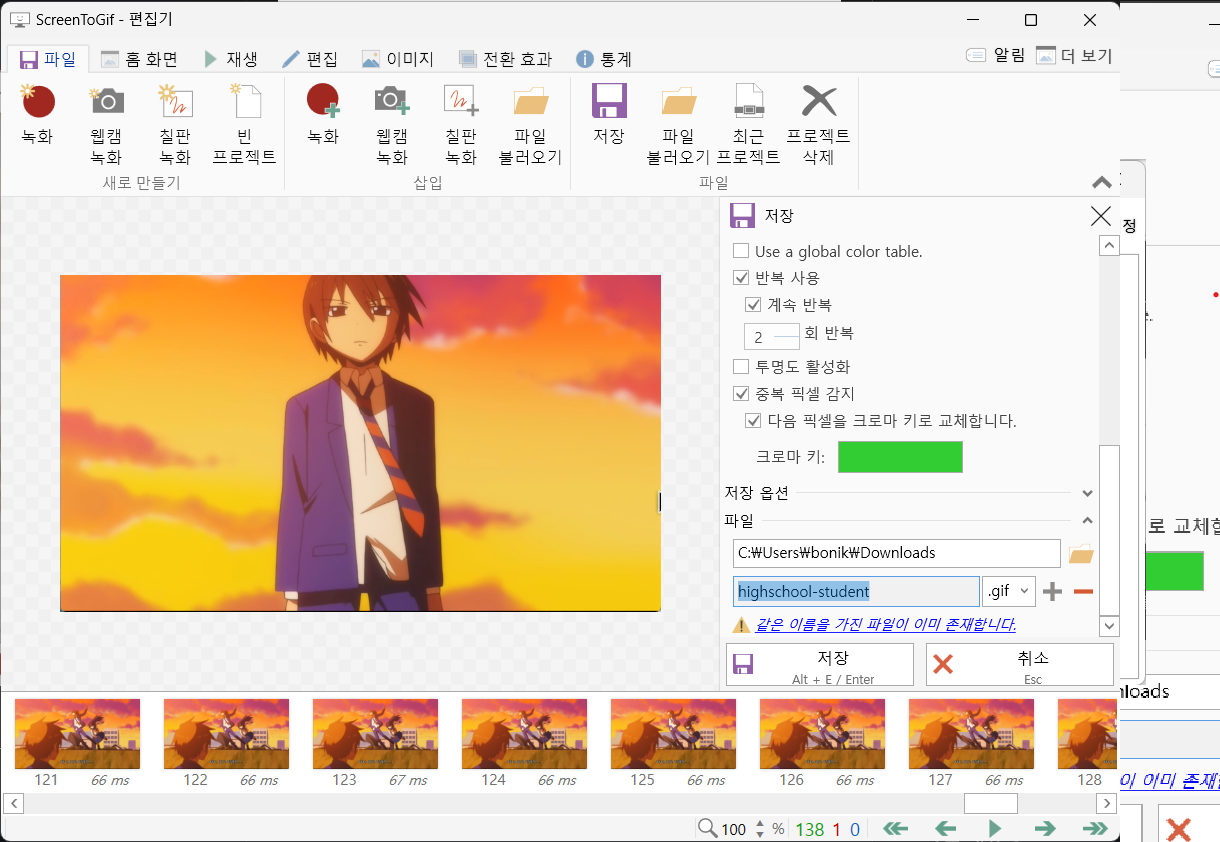
ScreenToGif에서 편집기를 클릭하거나 ScreenToGif의 녹화가 끝나면 편집기가 열립니다. 편집기에서 CTRL+S를 누르면 파일로 저장할 수 있습니다.
Gif 파일을 재생해보려면 키보드의 스페이스를 누르거나 하단에 ⏵아이콘을 눌러서 재생하면 됩니다. 다양한 편집 기능이 많지만 글이 너무 길어져 설명은 생략합니다.
GIF 파일의 용량이 너무 크다면?
생성한 GIF 파일의 용량이 너무 크면 인터넷에 업로드 되지 않을 때가 있습니다. 보통 웹사이트 게시판이나 블로그에도 업로드 용량 제한이 있기 때문에 용량이 너무 크면 줄여야 합니다. GIF 파일의 용량을 줄이기 위해서는 불필요한 프레임을 삭제하거나 그림파일들의 크기를 줄이면 됩니다.
1.불필요한 프레임 삭제
원하는 프레임을 여러개 선택한 후에 (개별선택 : CTRL+클릭, 범위 선택 : Shift+클릭) 키보드의 Del키를 누르면 프레임을 삭제할 수 있습니다.
2.그림파일 크기 줄이기
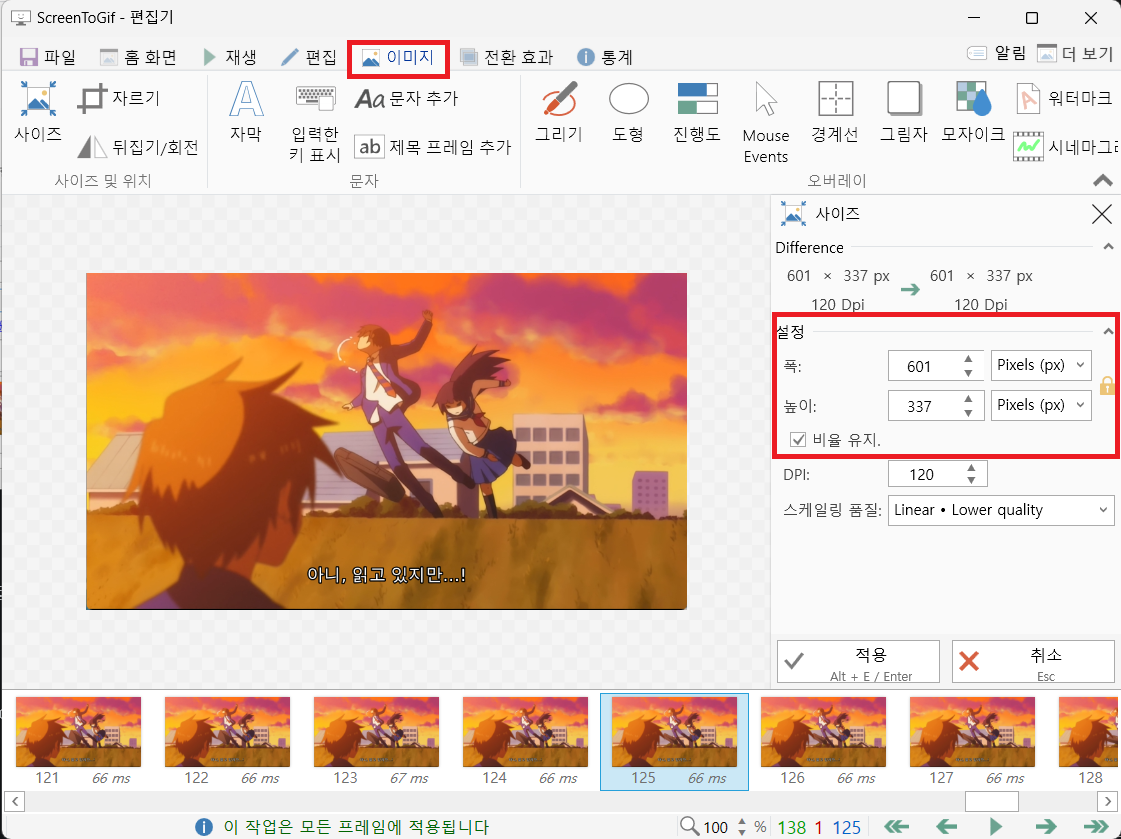
편집기에서 이미지 탭으로 들어가 우측에 사이즈를 조절하면 됩니다. 이미지의 크기를 줄이면 GIF 파일의 용량이 많이 줄어듭니다.
3.WebP, WebM등 다른 포맷으로 저장하기
요즘은 움직이는 이미지를 만들 때 Animated Gif보다 WebP, WebM, mp4를 더 많이 사용합니다. WebM은 비디오 파일인데 다음과 같은 장점이 있습니다.
- 압축률 및 용량: WebM은 최신 비디오 코덱(VP8/VP9, AV1)을 사용하여 GIF에 비해 용량이 보통 80~90% 이상 작습니다. 웹사이트 로딩 속도 향상 및 트래픽 절감에 매우 유리합니다.
- 화질 및 색상: GIF는 최대 256색만 지원하여 색상이 깨지거나 디더링(점박이 현상)이 발생하지만, WebM은 True Color(1,600만 이상 색상)를 지원하여 훨씬 깨끗하고 자연스럽습니다.
- 프레임 레이트: GIF는 높은 프레임(60fps 등) 적용 시 용량이 폭발적으로 늘어나지만, WebM은 높은 프레임에서도 적은 용량을 유지해 부드러운 애니메이션 구현이 가능합니다.
- 투명 배경 지원: WebM은 Alpha Channel(투명 배경)을 지원하므로 투명 GIF나 Lottie 대용으로도 활용할 수 있습니다.
WebP와 WebM
WebP는 이미지 파일이고, 정적 이미지와 움직이는 이미지 모두 지원합니다. 그림파일처럼 사용하고 싶을 때는 움직이는 화면 캡쳐 후에 WebP로 내보내면 됩니다. HTML로 삽입시에 보통의 이미지 파일처럼 처리하면 됩니다.(img 태그 사용)
WebM은 비디오 파일입니다. HTML로 삽입시에 비디오 파일처럼 처리하면 되빈다.(video 태그 사용)
ScreenToGif에서 WebP, WebM, mp4로 내보내기
ScreenToGif도 꾸준히 발전했기 때문에 WebP, WebM, mp4로 내보내기를 지원합니다.
ScreenToGif를 이용해 움직이는 화면 캡처 후에 편집기에서 저장을 누르면 우측 패널이 나옵니다.
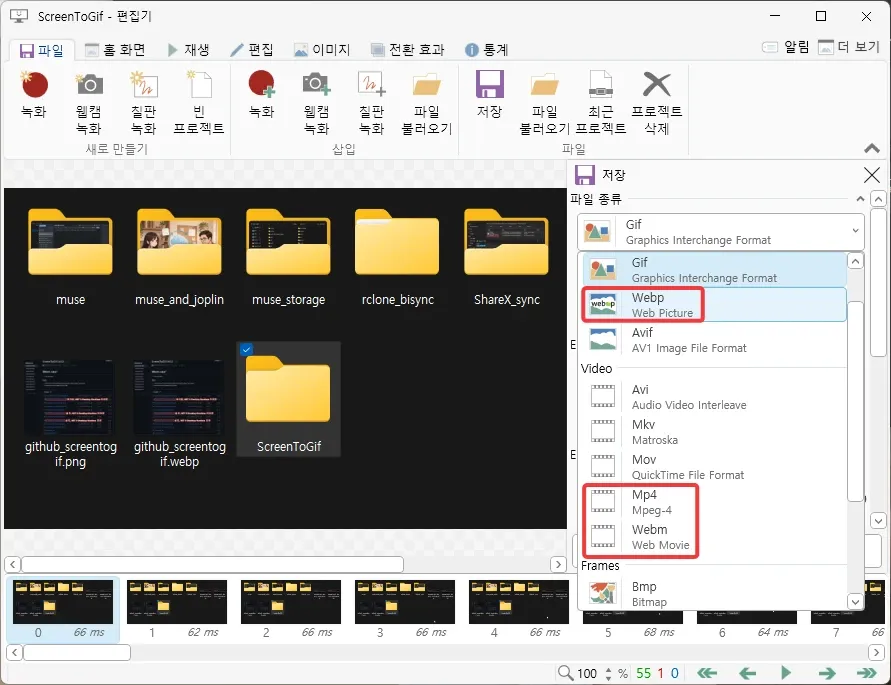
파일 종류에서 원하는 포맷을 선택하면 됩니다.