
Rclone Union, Combine을 이용해 여러 클라우드의 용량을 모아서 사용하기
클라우드 저장소를 사용하다 보면 무료 제공 용량이 항상 아쉽기 마련입니다. 구글 드라이브, 원드라이브, 드롭박스 등 여러 서비스에 가입해 분산 저장하고 있지만, 관리해야 할 폴더가 늘어날수록 정신이 하나도 없죠.
이 글을 읽고 나면, 여러 개의 클라우드 용량을 하나로 합쳐서 마치 하나의 거대한 하드디스크처럼 사용하는 방법을 이해할 수 있습니다. 수십 기가바이트의 클라우드 공간을 통합하여 비용 걱정 없이 넉넉하게 활용해 보세요.
Rclone Union과 Combine이 필요한 이유
우리는 이미 여러 클라우드 서비스에 흩어져 있는 파일들을 관리하느라 피로감을 느끼고 있습니다. A 클라우드에는 문서, B 클라우드에는 음악, C 클라우드에는 영상을 저장하다 보면 용량 관리가 지옥으로 변하기 쉽습니다.
[구글 드라이브 (15GB)] \
[원드라이브 (5GB)]     > ---> [ Rclone Union / Combine ] ---> [ 하나의 가상 드라이브 ]
[메가 (20GB)]         /
Rclone은 다양한 클라우드 스토리지와 로컬 스토리지를 연결해 주는 강력한 툴입니다. 그중에서도 Union과 Combine 리모트를 이용하면 분산된 저장소를 하나로 묶거나, 원하는 폴더 구조로 재조합할 수 있습니다.
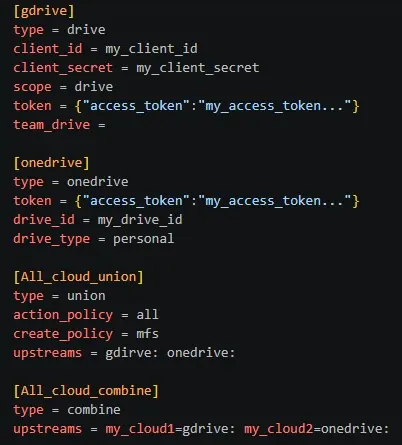
Union과 Combine의 차이점
기능을 본격적으로 설정하기 전에 두 기능의 성격을 명확히 알아두어야 목적에 맞는 설정을 할 수 있습니다.
Union(유니온)은 성격이 비슷한 여러 개의 리모트를 하나로 묶어 총 용량을 합산하고 하나의 디렉토리처럼 보게 만듭니다. 파일을 업로드할 때 어떤 저장소에 넣을지 정책(Policy)을 지정할 수 있습니다.(e.g. 가장 남은 용량이 큰 저장소에 저장)
Combine(컴바인)은 여러 리모트나 폴더를 논리적으로 조합하여 새로운 구조의 가상 디렉토리를 만듭니다. 용량 합산보다는 폴더 구조의 재조합에 초점이 맞춰져 있습니다.
Rclone Union 리모트 설정 방법
Union 리모트를 설정하는 과정은 생각보다 간단합니다. 터미널을 열고 rclone config를 실행하여 새로운 리모트를 추가해 봅시다.
- 터미널에서
rclone config를 입력합니다. n(New remote)을 입력하고 리모트 이름을 지정합니다. (예:my-union)- 스토리지 목록 중 Union에 해당하는 번호를 선택합니다. (버전에 따라 다를 수 있으므로
union을 검색하거나 번호를 확인합니다) - 합치고자 하는 리모트들의 이름을 공백으로 구분하여 입력합니다.
설정 파일에 직접 적으면 이렇습니다. 윈도우의 rclone config file은 보통 다음 경로에 있습니다.
%appdata%\rclone\rclone.conf
- 각 저장소의 루트 경로를 union으로 합칠 경우
[my-union]
type = union
upstreams = gdrive: onedrive: mega:
- 각 저장소의 특정 폴더를 union으로 합칠 경우
[my-union]
type = union
upstreams = gdrive:folder1 onedrive:folder2 mega:folder3
upstreams 설정 시 각 리모트의 경로를 정확히 입력해야 에러가 발생하지 않습니다. 기존에 사용 중인 폴더 경로를 지정하는 것이 안전합니다.파일 업로드 정책 설정 방법
여러 클라우드를 하나로 묶었을 때 가장 중요한 것은 새로운 파일을 어디에 저장할 것인가입니다. Rclone Union은 다양한 업로드 정책을 제공하여 사용자의 입맛에 맞게 설정할 수 있습니다.
- epmfs는 경로가 이미 존재하는 리모트 중에서 남은 용량이 가장 많은 곳에 저장합니다.
- mfs는 남은 용량이 가장 많은 곳에 저장합니다.
- lfs는 남은 용량이 가장 적은 곳에 저장합니다.
- rand는 무작위로 선택된 곳에 저장합니다.
- ff는 설정된 순서대로 먼저 발견되는 곳에 저장합니다.
대부분의 경우 여유 공간을 효율적으로 관리해 주는 epmfs나 mfs 정책을 추천합니다.
[my-union]
type = union
upstreams = gdrive: onedrive:
action_policy = mfs
create_policy = mfs
search_policy = ff
Combine 활용 방법
Union으로 용량을 모았다면, Combine을 통해 여러 클라우드의 특정 폴더들을 깔끔하게 정리된 하나의 트리 구조로 묶을 수 있습니다.
예를 들어, 업무용 파일은 구글 드라이브에서 가져오고 개인 미디어는 메가 클라우드에서 가져와서 아래처럼 하나의 가상 공간으로 만들 수 있습니다.
[my-combined]
type = combine
upstreams = work=gdrive:WorkFolder personal=mega:PersonalFolder
이렇게 설정하면 my-combined:work는 구글 드라이브의 WorkFolder를 가리키고, my-combined:personal은 메가의 PersonalFolder를 가리키게 되어 파일 탐색이 훨씬 쾌적해집니다.
실전 활용 팁
설정을 모두 마쳤다면 rclone mount 명령어를 통해 로컬 컴퓨터의 드라이브로 마운트하여 사용할 수 있습니다.
rclone mount my-union: /path/to/local/mount --vfs-cache-mode writes &
writes 이상으로 설정해야 파일 쓰기 작업이 안정적으로 이루어집니다. 다중 클라우드를 묶은 만큼 네트워크 환경에 따라 속도 차이가 발생할 수 있으니 대용량 파일 전송 시 유의하세요.정리
Rclone의 Union과 Combine 기능을 활용하면 흩어져 있던 무료 클라우드 용량을 알차게 모아서 하나의 대용량 저장소처럼 편하게 쓸 수 있습니다. 매달 비싼 클라우드 구독료를 지불하기 부담스러웠다면, 오늘 이 방법을 통해 나만의 스마트한 클라우드토리지를 구축해 보세요.
사용 중에 궁금한 점이 있으시다면 언제든지 댓글을 남겨주시기 바랍니다!