
파이어폭스 내장 VPN 사용법 — 아이콘이 안 보일 때 해결 방법
파이어폭스 149부터 별도 설치 없이 쓸 수 있는 무료 내장 VPN이 생겼습니다. 한 달 50GB까지 무료로 쓸 수 있는데, 정작 VPN 아이콘이 안 보여서 기능을 못 쓰는 경우가 많습니다.
이 글을 읽고 나면, VPN과 프록시가 무엇인지부터 파이어폭스 내장 VPN의 아이콘을 보이게 하는 방법과 실제 사용법까지 한 번에 알 수 있습니다.
VPN이란?
VPN(Virtual Private Network)은 인터넷 연결을 암호화된 터널로 감싸는 기술입니다. 내 컴퓨터와 인터넷 사이에 보이지 않는 전용 통로를 만들고, 그 안으로만 데이터를 주고받습니다. 덕분에 내 IP 주소와 위치가 외부에 그대로 드러나지 않고, 중간에서 통신 내용을 엿보기도 어려워집니다. 편지를 그대로 보내는 대신 봉투에 넣어 보내는 것과 비슷합니다.
프록시(Proxy)란?
프록시(Proxy)는 중간 서버가 내 요청을 대신 전달해 주는 방식입니다. 내가 직접 사이트에 접속하는 대신 프록시 서버가 중간에서 요청을 받아 사이트에 전달하고, 결과를 다시 나에게 돌려줍니다. 사이트 입장에서는 내 IP가 아니라 프록시 서버의 IP가 보이게 됩니다.
VPN이 기기 전체의 통신을 암호화 터널로 감싸는 데 비해, 프록시는 보통 특정 앱이나 브라우저의 트래픽만 중계합니다. 파이어폭스 내장 VPN도 엄밀히는 보안 프록시 방식이라, 파이어폭스 안의 트래픽만 보호하고 다른 앱의 통신은 그대로 둡니다. 이 점은 아래에서 다시 짚습니다.
VPN이나 프록시를 사용하는 이유
- 해당 지역에서만 서비스하는 네트워크를 이용할 수 있습니다.
- 공용 와이파이에서도 통신 내용을 중간에서 엿보기 어렵게 만듭니다.
- 내 IP 주소와 위치가 사이트에 그대로 노출되는 것을 막을 수 있습니다.
파이어폭스 내장 VPN과 모질라 VPN 비교
- 파이어폭스 내장 VPN은 무료로 사용할 수 있습니다. 한 달 50GB까지 제공됩니다.
- 모질라 VPN은 유료 서비스입니다. 기기 전체의 통신을 보호합니다.
- 내장 VPN은 파이어폭스 브라우저 안의 트래픽만 보호하고, 다른 앱의 통신은 보호하지 않습니다.
파이어폭스 내장 VPN
- https://support.mozilla.org/ko/kb/built-in-vpn
- 버전 149부터 지원합니다.
- 국가별, 유저별 점진적 지원이라, 같은 버전이라도 계정에 따라 아직 안 보일 수 있습니다.
- 한 달 50GB 무료 용량은 Mozilla 계정에 연결되므로, 사용하려면 Mozilla 계정 로그인이 필요합니다.
파이어폭스 내장 VPN 장점
- 파이어폭스 유저라면 별도 설치가 필요없습니다.
- 설정이 간편합니다.
- 대상 국가를 직접 선택할 수 있습니다.
- 무료로 사용하면서 속도도 빠른 편입니다.
한국에서의 VPN 지원
올해 파이어폭스 VPN을 지원하는 국가가 많이 늘었습니다. 대한민국도 지원 국가에 포함됩니다.
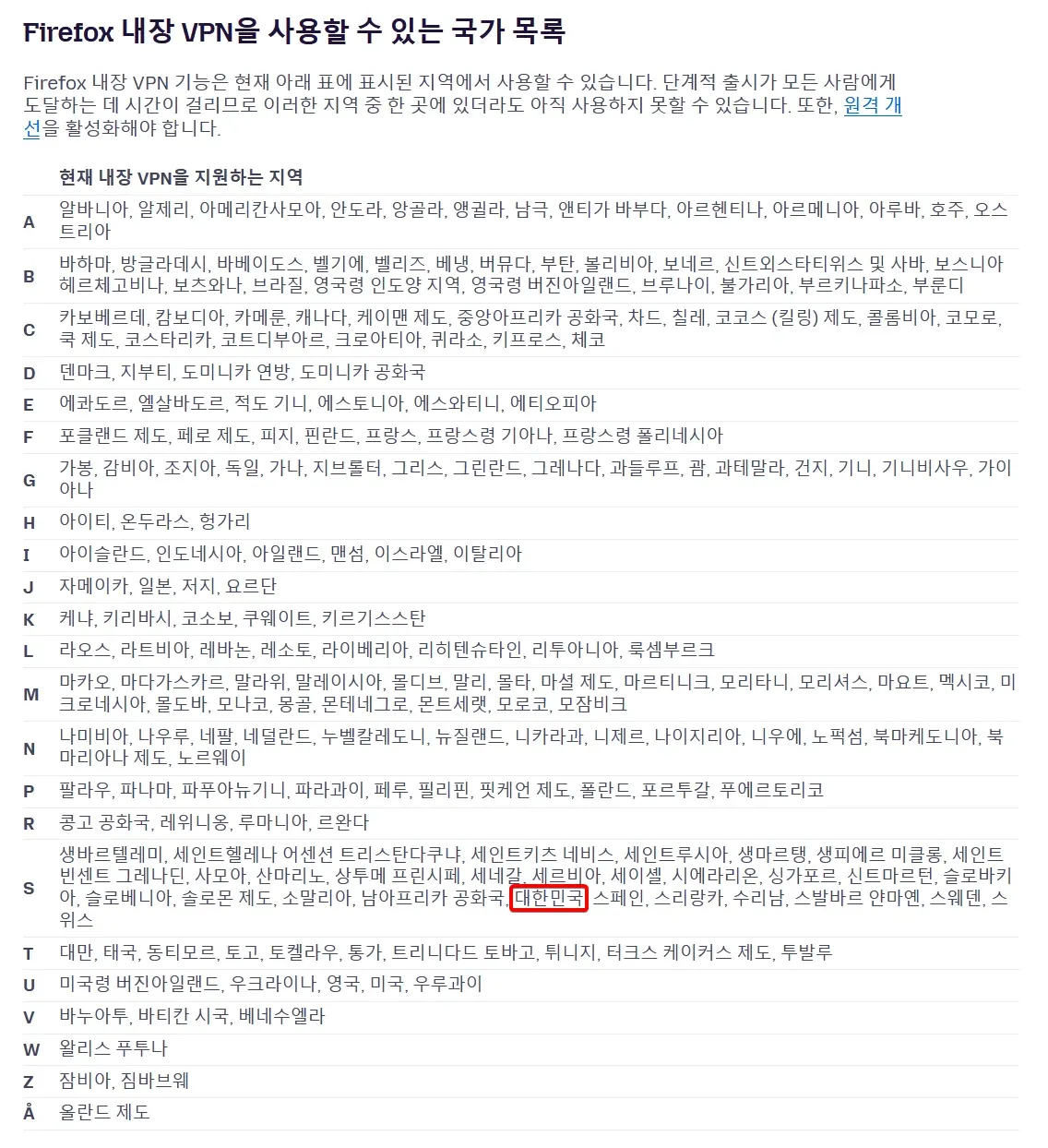
파이어폭스 VPN 기능이 보이지 않을 때
따라서, 버전 149 이상, 대한민국 계정이라면 다음과 같이 검색창 우측 위치에 VPN 아이콘이 표시됩니다.
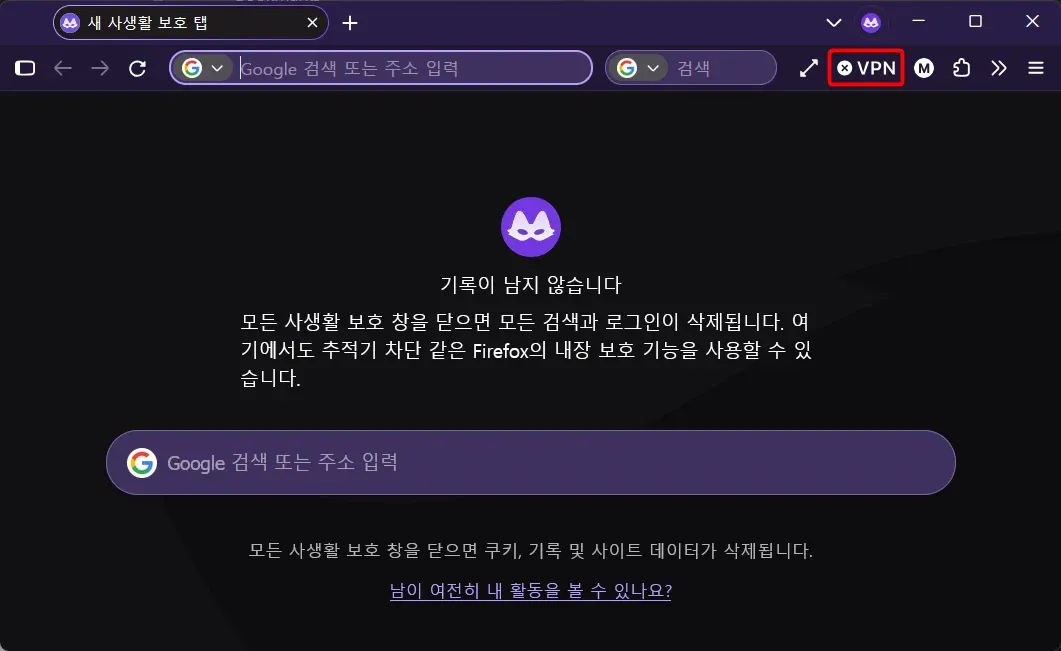
다만, 경우에 따라 VPN 아이콘이 보이지 않을 수 있습니다. 운 나쁘게 아직 VPN을 허가받지 못한 계정이라면 더 기다려야 합니다.
VPN 사용 권한을 허가받았지만 설정이 잘못돼서 VPN 아이콘이 보이지 않는 경우도 많이 있으니 다음을 확인해 보세요.
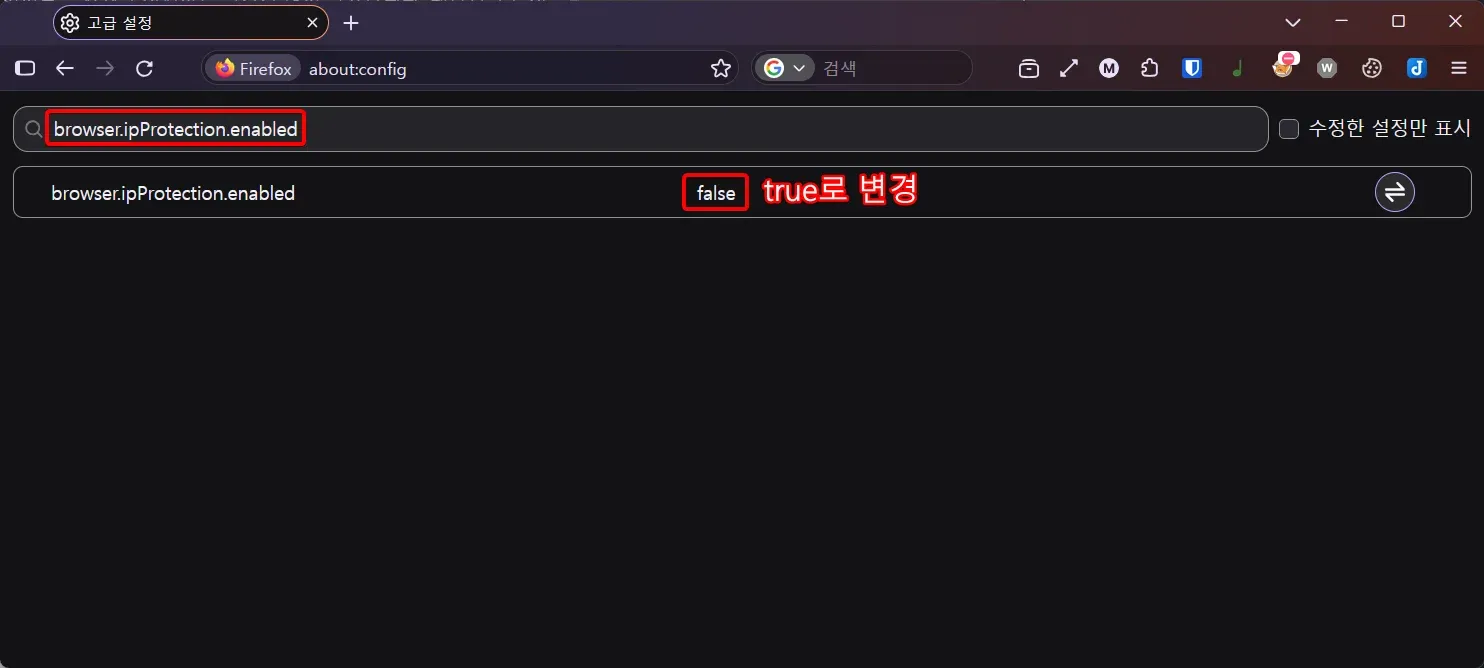
browser.ipProtection.enabled 값 변경 방법
- 파이어폭스 새 탭을 열고 주소창에
about:config를 입력합니다. - 설정 이름 검색에서
browser.ipProtection.enabled를 찾습니다. false로 되어 있는 것은true로 변경합니다.
설정 문제였다면 이렇게 browser.ipProtection.enabled 값을 변경할 때 즉시 VPN 아이콘이 보입니다.
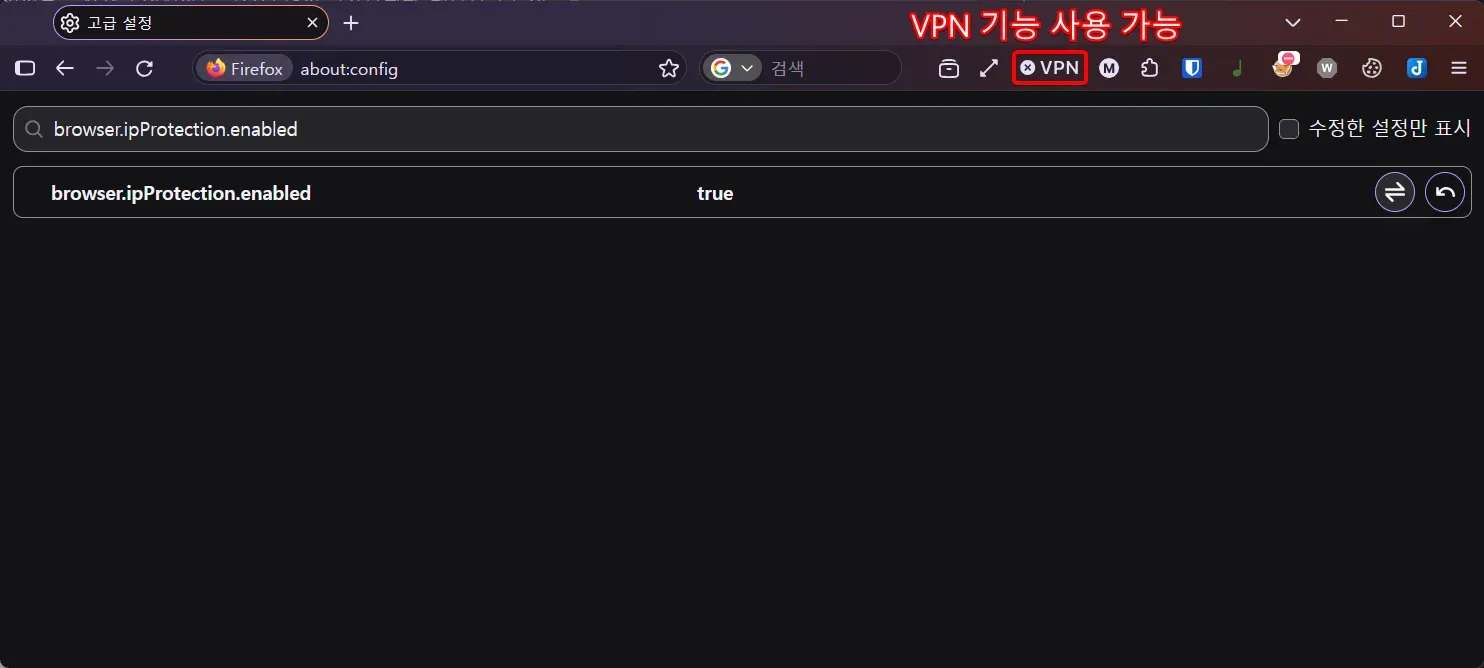
about:config는 고급 설정 화면입니다. 안내된 값 외의 설정은 함부로 바꾸지 않는 것이 좋습니다.파이어폭스 VPN 사용법
VPN 아이콘을 누르면 다음과 같은 창이 나옵니다.
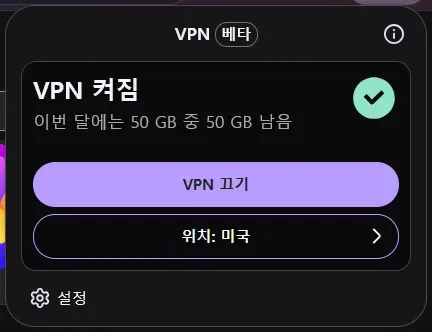
사용법은 아주 간단하며 설정할 것도 딱히 없습니다.
- VPN 켜기, VPN 끄기
- VPN 대상 국가 선택
- VPN 제외 사이트 설정
VPN 패널에서 하단에 있는 설정을 누르면 설정 화면으로 이동합니다.
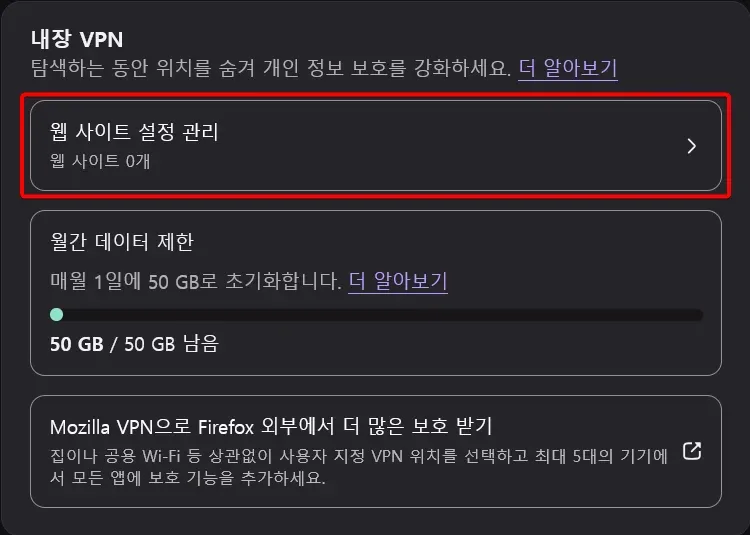
- VPN이 켜져 있는 동안 VPN을 적용하지 않을 사이트를 지정할 수 있습니다.
정리
파이어폭스 내장 VPN은 별도 설치 없이 한 달 50GB까지 무료로 쓸 수 있는 간편한 보호 수단입니다. 아이콘이 안 보인다면 버전과 계정, 그리고 browser.ipProtection.enabled 설정부터 확인해 보세요. 설정 문제였다면 값을 바꾸는 즉시 아이콘이 나타납니다.
써보면서 막히는 부분이 있으면 댓글로 남겨주세요!