딥링크 URI 스킴 활용법 — 윈도우 바로가기로 앱 화면 바로 열기
앱을 실행하고 원하는 화면까지 찾아 들어가는 과정이 번거로울 때가 있습니다. 딥링크 URI 스킴을 알면 바탕화면 아이콘 하나로 앱의 특정 화면을 바로 열 수 있습니다. 이 글에서는 딥링크의 개념과 윈도우에서 바로가기를 만드는 방법, 자주 쓰는 URI 스킴 목록을 정리합니다.

딥링크와 URI 스킴의 개념
링크(Link)는 다른 리소스나 위치로 이동할 수 있도록 연결한 것입니다. 윈도우의 바로가기(.lnk) 파일이 대표적인 예입니다.
딥링크(Deep Link)는 앱이나 웹사이트의 특정 콘텐츠·화면·기능까지 직접 이동시키는 링크입니다. 앱의 첫 화면이 아니라 원하는 화면으로 바로 들어간다는 점이 일반 링크와 다릅니다.
URI는 리소스를 식별하기 위한 범용적인 식별자 형식이고, URL은 URI의 한 종류로 리소스의 위치와 접근 방법을 나타내는 주소입니다. 스킴(Scheme)은 URI 앞부분에서 리소스를 어떤 방식으로 처리할지 나타냅니다.
URI의 기본 형식은 이렇습니다.
스킴://경로?파라미터
예를 들어 옵시디언 딥링크를 뜯어 보면 이렇습니다.
obsidian://open?vault=MyVault&file=MyNote
obsidian은 스킴으로, 옵시디언 앱으로 열라는 뜻입니다.open은 경로로, 열기 동작을 가리킵니다.vault=MyVault&file=MyNote는 파라미터로, 어떤 보관소의 어떤 노트인지 알려줍니다.
웹 주소도 같은 형식입니다. https://bonik.me/123에서 스킴은 https이고, 메일 링크 mailto:[email protected]에서는 스킴이 mailto입니다.
모바일에서는 Android App Links와 iOS Universal Links가 이 역할을 합니다. HTTPS URL을 특정 앱과 연결해서, 해당 URL을 탭하면 브라우저가 아니라 앱이 직접 열리도록 하는 플랫폼 기능입니다.
윈도우에서 딥링크 만드는 방법
윈도우 바로가기는 Shell Link를 기반으로 합니다. 바로가기에는 파일 경로뿐 아니라 URI도 지정할 수 있어서, 딥링크 바로가기를 만들 수 있습니다.
- Shell Link는 파일 경로를 지정해서 앱이나 파일을 여는 방식입니다.
- Deep Link는 URI를 지정해서 앱 내부의 화면이나 요소를 여는 방식입니다.
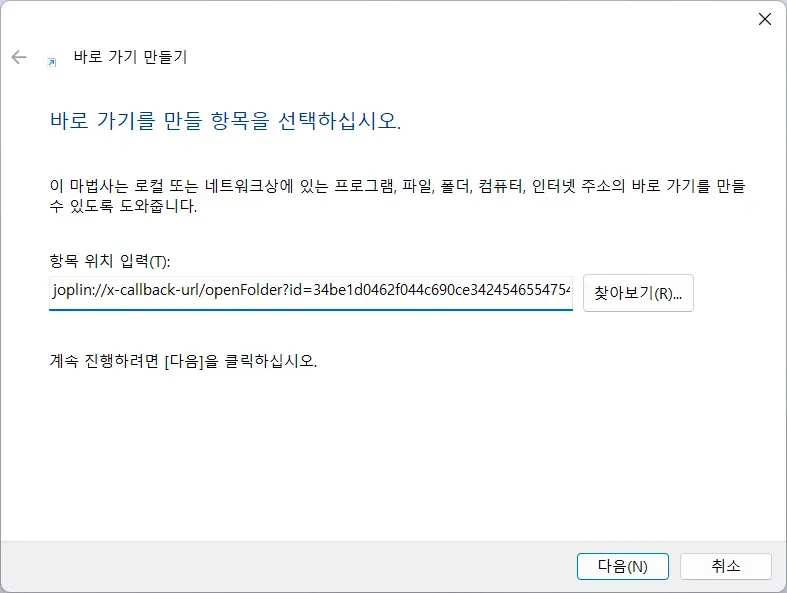
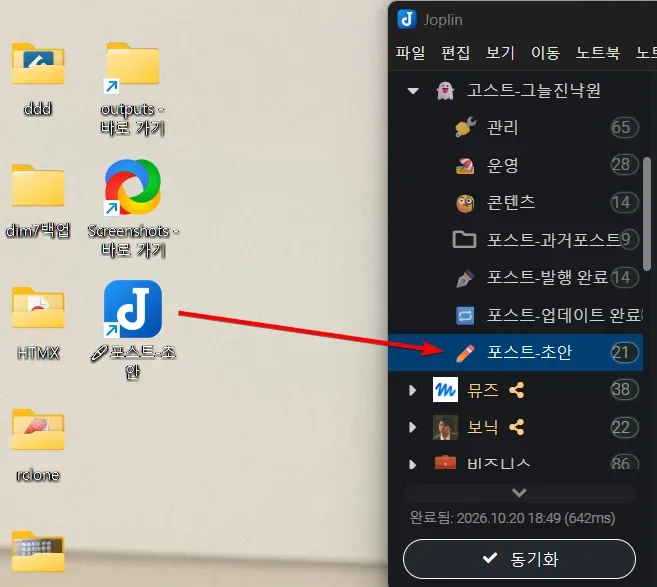
조플린의 특정 노트(혹은 노트북)을 바로 열 수 있는 바로가기를 만든다면 다음과 같이 하면 됩니다.
- 조플린 앱에서 원하는 노트(혹은 노트북)의 외부 링크를 복사
- 바탕화면에서 마우스 우클릭 - 새로 만들기 - 바로가기
- 항목 위치 입력에 복사한
외부 링크를 붙여넣기
파일 탐색기 주소창도 마찬가지입니다. 파일 경로는 물론 URI를 입력하면 딥링크로 바로 이동합니다.
딥링크 활용 예시
메일 보내기 바로가기
바탕화면에서 우클릭해 새로 만들기 - 바로 가기를 선택하고, 항목 위치에 mailto:[email protected]를 입력하면 됩니다. 아이콘을 더블클릭하면 바로 메일 작성 창이 열립니다.
옵시디언 노트 바로가기
옵시디언에서 노트를 우클릭해 Obsidian URL로 링크를 복사한 뒤, 바탕화면 바로가기의 항목 위치에 붙여 넣으면 됩니다. 아이콘을 더블클릭하면 그 노트가 바로 열립니다.
네트워크 설정 바로 열기
윈도우 탐색기를 열고 주소창에 ms-settings:network를 입력하면 네트워크 설정 화면으로 바로 이동합니다.
VS Code 프로젝트 바로가기
작업 중인 프로젝트를 VS Code로 바로 여는 바로가기입니다. 프로젝트의 전체 경로가 C:\Code\myproject라고 가정합니다.
vscode://file/c:/Code/myproject/
Antigravity IDE는 스킴만 다릅니다.
antigravity-ide://file/c:/Code/myproject/
윈도우 설정 URI 스킴 정리
설정 앱의 각 화면은 ms-settings: 스킴으로 열 수 있습니다. 자주 쓰는 화면 위주로 정리했습니다.
| URI | 여는 화면 |
|---|---|
ms-settings: |
설정 홈 |
ms-settings:network |
네트워크 및 인터넷 |
ms-settings:display |
디스플레이 |
ms-settings:sound |
소리 |
ms-settings:bluetooth |
Bluetooth 및 장치 |
ms-settings:mouse |
마우스 |
ms-settings:apps |
앱 |
ms-settings:defaultapps |
기본 앱 |
ms-settings:personalization |
개인 설정 |
ms-settings:powersleep |
전원 |
ms-settings:windowsupdate |
Windows 업데이트 |
설정 말고 내장 앱도 URI로 열 수 있습니다. 계산기는 calculator://, 그림판은 ms-paint:, Microsoft Store는 ms-windows-store:, 시계는 ms-clock:입니다.
커스텀 URI 스킴이 있는 앱 정리
자주 쓰는 앱들의 커스텀 URI 스킴입니다. 해당 앱이 설치되어 있어야 동작합니다.
| 앱 | URI Scheme | 딥링크 예시 | 용도 |
|---|---|---|---|
| VS Code | vscode:// |
vscode://file/c:/Code/apk_info/ |
파일/폴더 열기 |
| Slack | slack:// |
slack://open?team=T123 |
워크스페이스/채널 등 열기 |
| Spotify | spotify: |
spotify:track:6rqhFgbbKwnb9MLmUQDhG6 |
곡/앨범/아티스트 열기 |
| Zoom | zoommtg:// |
zoommtg://zoom.us/join?... |
회의 참가 |
| Discord | discord:// |
discord://... |
Discord 콘텐츠/기능 |
| Telegram | tg:// |
tg://resolve?domain=... |
사용자/채널/메시지 |
whatsapp:// |
whatsapp://send?phone=... |
채팅 열기 | |
| Microsoft Teams | msteams:// |
msteams://... |
팀/채널/회의 |
| Notion | notion:// |
notion://... |
페이지 열기 |
| Obsidian | obsidian:// |
obsidian://open?vault=... |
Vault/노트 열기 |
| Joplin | joplin:// |
joplin://x-callback-url/openFolder?id=... |
조플린 노트 열기 |
| Figma | figma:// |
figma://... |
디자인 문서 열기 |
| Linear | linear:// |
linear://... |
이슈/프로젝트 열기 |
| GitHub Desktop | x-github-client:// |
x-github-client://openRepo/... |
저장소 열기 |
| Cursor | cursor:// |
cursor://... |
프로젝트/파일 열기 |
추가 활용 팁
바로가기에 단축키 할당하는 방법
바로가기 파일의 속성에서 바로 가기 키를 지정하면, 바탕화면을 보지 않고도 키보드 단축키만으로 딥링크를 실행할 수 있습니다.
QR 코드로 URI 여는 방법
URI를 QR 코드로 만들어 두면 스마트폰 카메라로 스캔해서 바로 열 수 있습니다. 모바일 앱의 딥링크를 테스트할 때 특히 편리합니다.
NFC 스티커로 URI 여는 방법
NFC 스티커에 URI를 기록해 두면 스마트폰을 갖다 대는 것만으로 앱의 특정 화면을 열 수 있습니다. 현관이나 책상처럼 정해진 장소에서 반복 실행하는 용도에 잘 맞습니다.