
휴지통 아이콘을 바꾼 뒤 새로 고침이 안 될 때 해결법
이 글은 2026년 10월에 업데이트되었습니다.
휴지통 아이콘을 임의로 바꾼 뒤 휴지통을 비워도 아이콘이 바뀌지 않을 때의 해결 방법입니다. 이 글에서는 레지스트리 수정을 이용해 아이콘이 자동으로 갱신되도록 하는 방법을 단계별로 설명합니다.
문제 상황
휴지통 아이콘을 사용자 지정 아이콘으로 바꿔 사용하는 경우가 있습니다. 그런데 아이콘을 변경한 뒤 휴지통을 비우거나 파일을 삭제해도 아이콘이 자동으로 갱신되지 않을 수 있습니다.
예를 들어 휴지통을 비웠는데도 파일이 들어 있는 아이콘으로 표시되거나, 반대로 파일을 삭제했는데도 빈 휴지통 아이콘이 그대로 표시되는 문제입니다.
해결 방법
레지스트리 편집기에서 휴지통 아이콘 경로 끝에 ,0을 추가하면 이 문제를 해결할 수 있습니다. Windows 10/11에서도 사용할 수 있는 방법입니다.
1. 레지스트리 백업
- 윈도우 키+R을 눌러 실행 창을 엽니다.
regedit를 입력하고 레지스트리 편집기를 실행합니다.- 다음 경로로 이동합니다.
HKEY_CURRENT_USER\Software\Microsoft\Windows\CurrentVersion\Explorer\CLSID\{645FF040-5081-101B-9F08-00AA002F954E}\DefaultIcon
- 왼쪽 트리에서
DefaultIcon키를 마우스 오른쪽 버튼으로 클릭하고 내보내기를 선택합니다. - 레지스트리 파일(
.reg)로 저장합니다.
2. 아이콘 경로 수정
DefaultIcon 키를 선택하면 오른쪽에 다음 세 값이 표시됩니다.
(기본값): 기본 아이콘 경로empty: 비어 있는 휴지통 아이콘 경로full: 파일이 들어 있는 휴지통 아이콘 경로
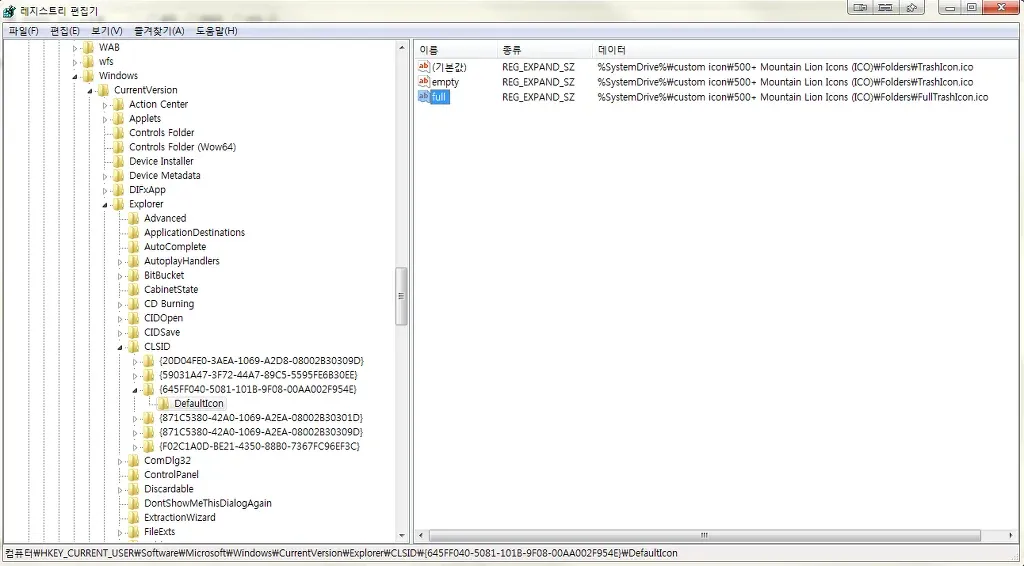
DefaultIcon 값 목록
각 값을 더블 클릭하고 값 데이터의 파일 경로 끝에 ,0을 추가합니다.
예를 들어 다음과 같은 값이 있다면,
C:\Icons\empty.ico
다음과 같이 수정합니다.
C:\Icons\empty.ico,0
,0은 아이콘 인덱스 0을 명시하는 형식입니다. 기존 경로와 아이콘 파일명은 변경하지 않고 끝에 ,0만 추가하면 됩니다.
(기본값), empty, full 세 값 모두 같은 방식으로 수정합니다. 각 값에 서로 다른 아이콘 경로가 설정되어 있다면 기존 경로를 그대로 유지해야 합니다.
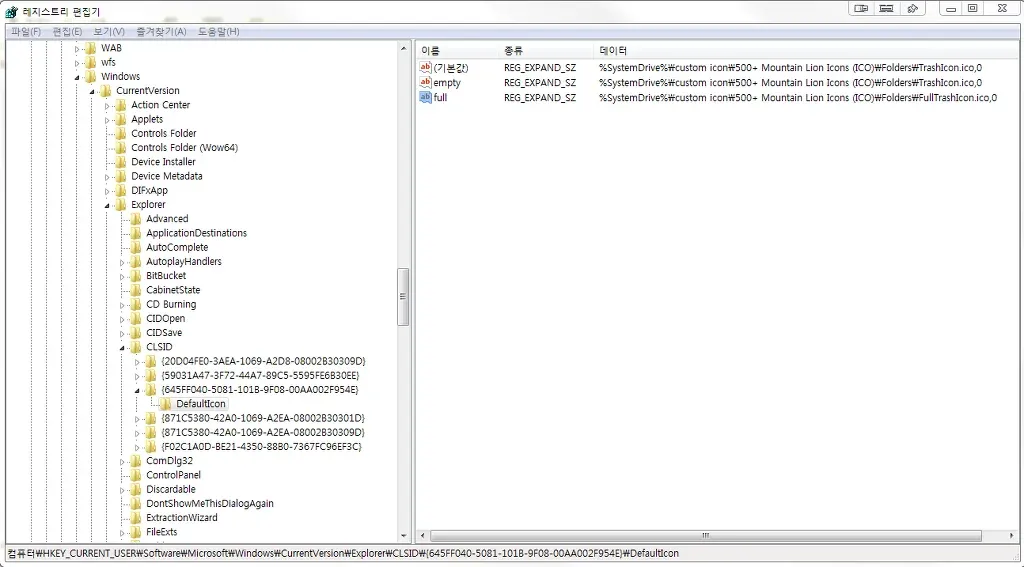
경로 끝에 ,0을 추가한 DefaultIcon 값
3. 변경 결과 확인
레지스트리 수정을 마친 뒤 파일을 삭제하거나 휴지통을 비워 아이콘이 자동으로 갱신되는지 확인합니다.
변경 사항이 바로 반영되지 않으면 바탕 화면에서 F5 키를 눌러 새로 고침하거나 Windows 탐색기를 다시 시작한 뒤 확인합니다.
되돌리는 방법
수정 전에 내보낸 .reg 파일을 더블 클릭해 병합하면 백업 당시의 레지스트리 값으로 복원할 수 있습니다.
백업 파일이 없다면 DefaultIcon 키의 (기본값), empty, full 세 값을 각각 더블 클릭하고 경로 끝에 추가한 ,0을 제거하면 됩니다.