가상 프린터로 PDF·이미지 파일로 인쇄하는 방법
이 글은 2026년 10월에 업데이트 되었습니다.
이 글에서는 어떤 프로그램에서든 인쇄 결과를 PDF나 이미지 파일로 저장하는 방법을 정리했습니다. 한글 워드프로세서의 인쇄 메뉴에는 '그림파일로 인쇄'가 있어서 가끔 편리하게 썼는데, 다른 프로그램에서는 안 됩니다. 가상 프린터 드라이버를 쓰면 어떤 프로그램에서든 인쇄 결과를 파일로 저장할 수 있습니다.
윈도우 내장 Microsoft Print to PDF
이제는 별도 프로그램 없이 윈도우에 내장된 Microsoft Print to PDF로 해결할 수 있습니다. 어떤 프로그램에서든 인쇄 메뉴를 열고 프린터로 Microsoft Print to PDF를 선택하면 PDF 파일로 저장됩니다.
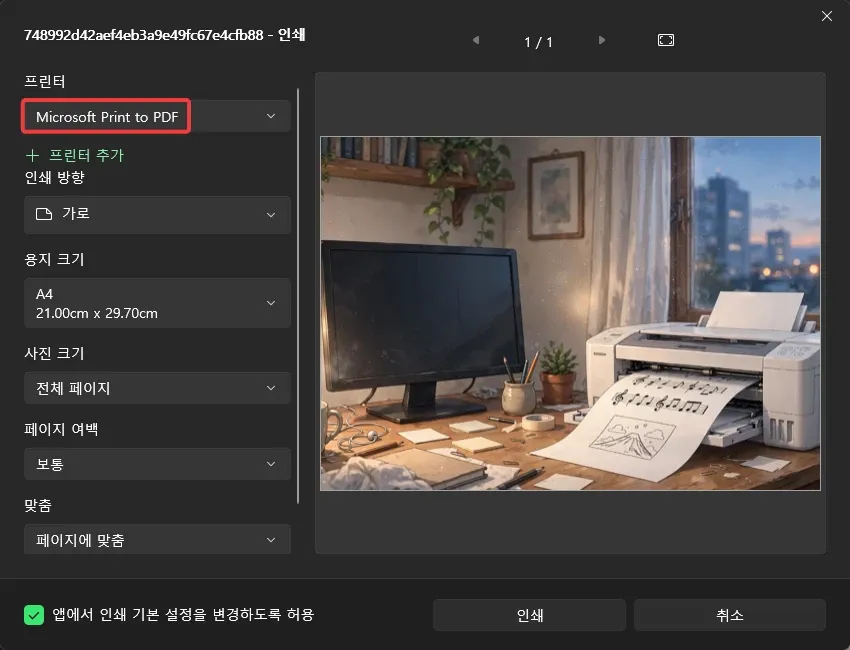
- 인쇄하고 싶은 프로그램에서 인쇄 메뉴(Ctrl+P)를 엽니다.
- 프린터 목록에서 Microsoft Print to PDF를 선택합니다.
- 인쇄를 누르면 저장 위치를 묻습니다. 원하는 위치에 저장하면 됩니다.
PDF는 벡터 방식이라 해상도 걱정 없이 선명하게 저장됩니다. 큐베이스에서 뮤직폰트 때문에 Adobe PDF 드라이버로 인쇄가 원활하지 않았던 경우에도 내장 드라이버로 해결되는 경우가 많습니다.
이미지로 바로 출력하는 가상 프린터 앱
PDF가 아니라 PNG나 JPG 같은 이미지 파일이 바로 필요하다면, 이미지 출력을 지원하는 가상 프린터 앱을 쓰는 것이 가장 간편합니다. 먼저 PDF로 저장한 뒤 이미지로 변환하는 방법도 있지만, 아래 앱들은 인쇄 메뉴에서 바로 이미지 파일로 저장할 수 있습니다. (2026년 10월 기준)
PDF24 Creator
완전 무료(개인·기업 모두)인 PDF 도구입니다. 가상 프린터의 출력 설정을 JPG나 PNG로 바꾸면 인쇄 메뉴에서 바로 이미지 파일로 저장할 수 있습니다.
- 개인과 기업 모두 제한 없이 무료로 쓸 수 있습니다.
- JPG, PNG 출력이 가능하고, DocTool로는 TIFF 등 다른 형식도 됩니다.
- 2026년 10월 기준으로 꾸준히 업데이트되고 있습니다.
Bullzip PDF Printer
무료 가상 프린터로, 개인은 물론 10인 이하 규모의 상업적 사용까지 무료입니다.
- BMP, JPEG, PCX, PNG, TIFF 형식으로 출력할 수 있습니다.
- 2026년 9월에 새 버전이 나왔고 윈도우 10/11을 지원합니다.
PDFCreator
오래된 가상 프린터로, 무료 버전은 개인·비상업 용도로 쓸 수 있습니다.
- PNG, JPEG, TIFF 형식으로 출력할 수 있습니다.
- 회사에서 쓰려면 유료 Professional 에디션이 필요합니다.
유료 앱
ImagePrinter Pro는 JPEG, PNG, GIF, TIFF, BMP 등 다양한 이미지 형식 출력을 지원하는 유료 앱입니다. 과거 SourceForge에서 배포되던 무료 ImagePrinter의 후속 상용 제품입니다.
Black Ice ColorPlus는 JPEG, PNG, TIFF 등의 출력이 가능한 유료 가상 프린터 드라이버입니다.