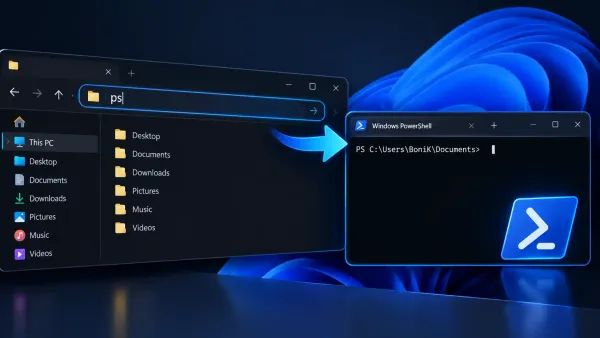
윈도우 탐색기 주소창에서 'ps' 입력으로 파워쉘 1초 만에 실행하기
윈도우 터미널 열기
개발이나 윈도우 시스템 작업을 하다 보면 파일 탐색기에서 현재 폴더의 위치 그대로 터미널을 열어야 하는 경우가 자주 생깁니다. 파일 탐색기 상단 주소창에 cmd를 입력하면 명령 프롬프트가 바로 열리고, powershell을 입력하면 파워쉘이 열린다는 사실, 이미 알고 계신 분들도 많을 텐데요.
문제는 powershell이라는 단어가 무려 10글자나 되어서 매번 치기 참 번거롭고 오타도 자주 난다는 점입니다.
이 글을 딱 5분만 투자해서 읽어보시면, 앞으로 파일 탐색기 주소창에 **단 두 글자 ps**만 입력해도 현재 폴더 위치에서 깔끔하게 파워쉘을 열 수 있는 환경을 만들 수 있습니다. 매일 반복되는 타이핑 시간을 줄이고 작업 흐름이 끊기지 않는 최고의 생산성 팁을 경험해보세요!
탐색기 주소창의 비밀과 확장자 신뢰 문제
윈도우 파일 탐색기 주소창은 단순히 폴더 경로만 이동하는 공간이 아닙니다. 여기에 명령어를 입력하면 윈도우는 **시스템 환경 변수(PATH)**에 등록된 경로들을 샅샅이 뒤져 실행할 수 있는 프로그램을 찾아 실행해 줍니다.
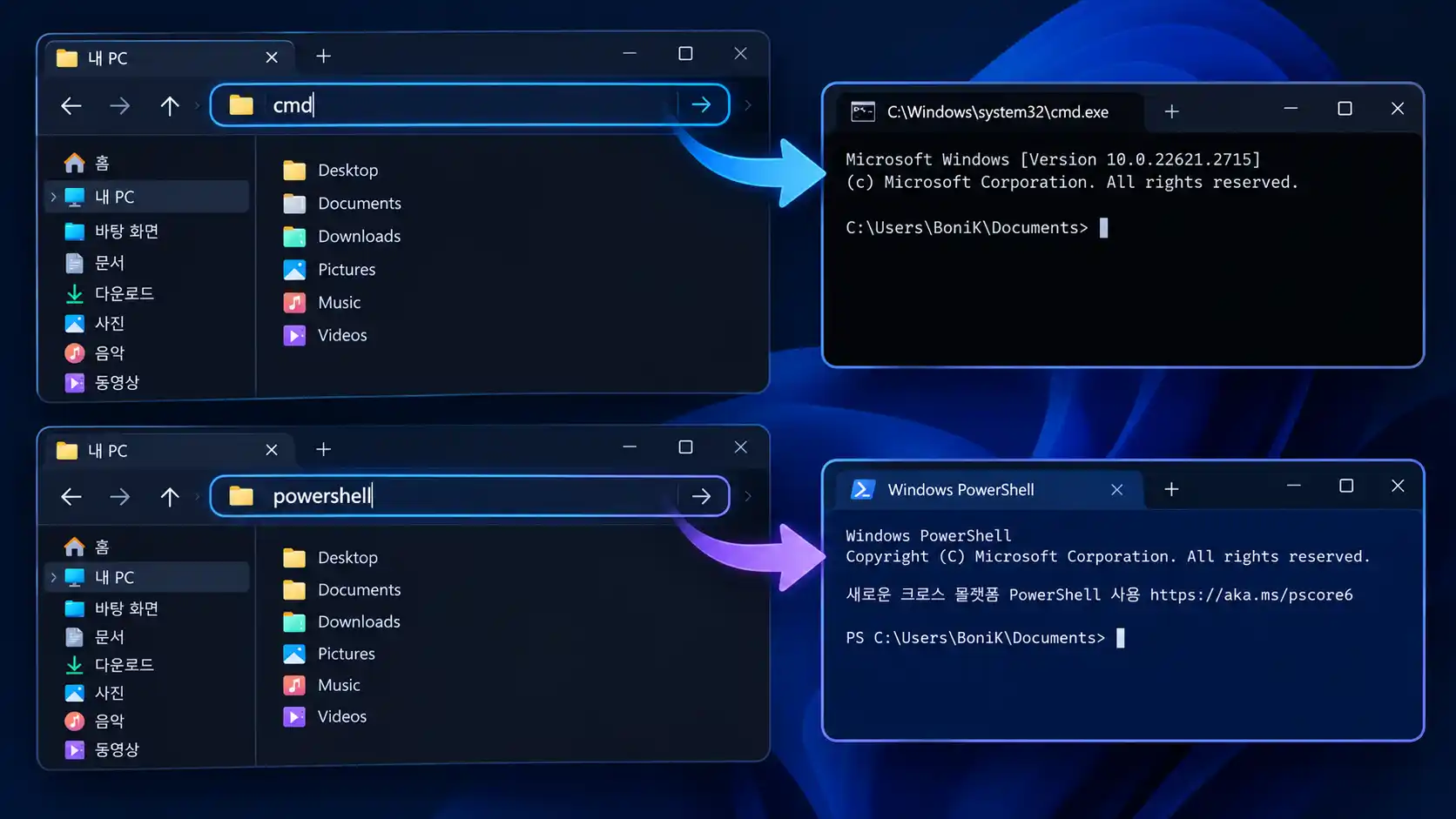
이때 윈도우 탐색기는 특정 확장자를 가진 파일들을 '신뢰하는 실행 파일'로 인식하여 확장자를 생략하고 파일명만 입력해도 즉시 실행해 줍니다.
- 탐색기가 바로 실행해 주는 확장자:
.exe,.com,.bat,.cmd - 확장자까지 모두 써야 하는 파일:
.vbs,.pyw등
즉, 우리가 환경변수로 등록된 폴더에 ps.bat 또는 ps.exe라는 이름의 파일만 만들어 두면, 탐색기 주소창에서 확장자 없이 ps만 쳐도 파워쉘을 즉시 호출할 수 있게 되는 원리입니다.
1단계: 나만의 전용 실행 파일 폴더 만들기
가장 먼저 팁을 적용할 실행 파일들을 모아둘 전용 폴더를 만듭니다. 시스템 폴더에 직접 파일들을 어지럽게 섞어두는 것보다, 별도의 폴더로 분리해서 관리하는 것이 나중에 백업하거나 수정할 때 훨씬 안전합니다.
C 드라이브에 아래와 같은 경로로 폴더를 하나 생성해 주세요.
c:\bin\easy_ps
c:\bin\easy_ps)를 윈도우 **시스템 환경 변수(PATH)**에 추가해주셔야 탐색기 어느 위치에서든 ps 명령어를 인식하게 됩니다.환경 변수에 'c:\bin\easy_ps'등록하기
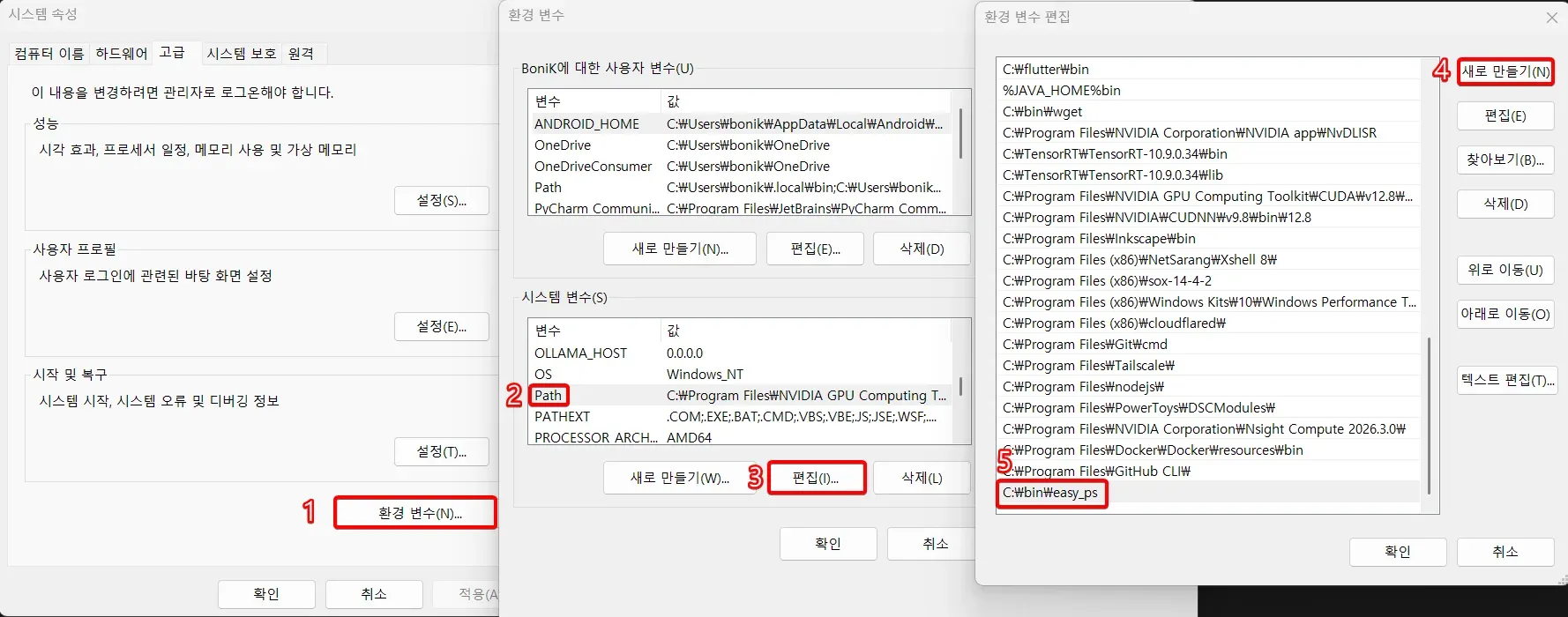
윈도우키를 누르고 '고급 시스템 설정 보기'를 실행한 후에 환경 변수를 등록할 수 있습니다.
2단계: 파워쉘 호출 파일 만들기 (2가지 방법)
이제 ps 명령어로 작동할 파일을 만들 차례입니다. 방법은 크게 **배치 파일(.bat)**로 만드는 쉬운 방법과, **C# 코드를 컴파일하여 실행 파일(.exe)**로 만드는 깔끔한 방법 2가지가 있습니다. 본인의 취향에 맞춰 선택해보세요.
방법 A. 10초 만에 끝내는 배치 파일 (ps.bat)
가장 간단한 방법입니다. 메모장을 열고 아래 두 줄의 코드를 복사해서 붙여넣은 뒤, c:\bin\easy_ps\ps.bat 위치에 저장해주기만 하면 됩니다.
@echo off
start "" powershell.exe %*
- 장점: 코드가 매우 간단하고 빌드할 필요 없이 파일만 저장하면 즉시 적용됩니다.
- 단점: 실행되는 순간 검은색 CMD 창이 '찰나'의 순간 켜졌다가 꺼지면서 파워쉘이 열립니다. (속도에는 문제가 없으나 눈에 살짝 띌 수 있습니다.)
방법 B. [강력 추천] 깔끔함의 끝판왕! C# 내장 컴파일러로 ps.exe 빌드하기
배치 파일 실행 시 순간적으로 검은 창이 튀어나오는 것이 보기 싫다면, 아주 가벼운 .exe 실행 파일로 만드는 방법을 추천합니다.
"개발자가 아닌데 C# 빌드를 어떻게 해요?"라고 걱정하실 필요 없습니다. 윈도우에는 C# 컴파일러(csc.exe)가 이미 기본 내장되어 있으므로 명령 한 줄이면 1초 만에 만들어집니다!
1) C# 소스 파일 작성
메모장을 열고 아래 코드를 작성한 후 c:\bin\easy_ps\ps.cs 파일로 저장합니다.
using System.Diagnostics;
class P {
    static void Main() {
        var psi = new ProcessStartInfo("powershell.exe");
        psi.UseShellExecute = true;
        psi.WorkingDirectory = System.Environment.CurrentDirectory;
        Process.Start(psi);
    }
}
이 코드는 파워쉘을 실행할 때 현재 탐색기의 작업 디렉터리(CurrentDirectory) 위치를 그대로 유지한 채 파워쉘만 창으로 띄워주는 역할을 합니다.
2) ps.exe로 컴파일(빌드)하기
명령 프롬프트(CMD)를 열고 아래 명령어를 그대로 입력하여 실행합니다.
C:\Windows\Microsoft.NET\Framework64\v4.0.30319\csc.exe /target:winexe /out:c:\bin\easy_ps\ps.exe c:\bin\easy_ps\ps.cs
csc.exe가 없다는 에러가 난다면, CMD에서 where csc를 입력해보시거나 dir C:\Windows\Microsoft.NET\Framework64\ /b 명령어로 현재 PC에 설치된 .NET Framework 폴더명을 직접 확인 후 경로를 살짝 수정해주시면 됩니다.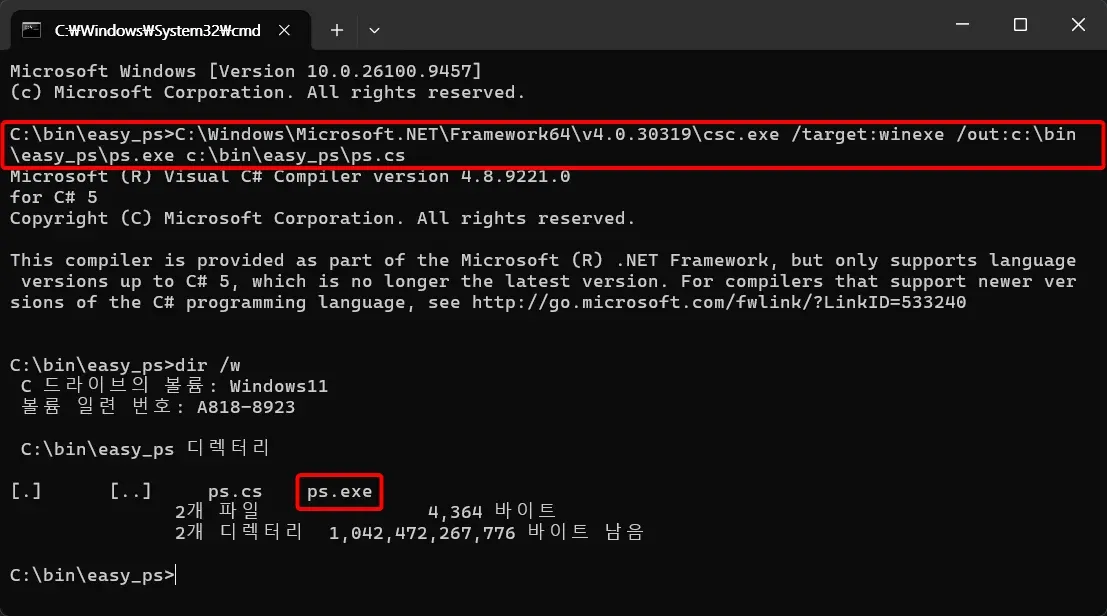
빌드가 완료되면 c:\bin\easy_ps 폴더 안에 ps.exe 파일이 깔끔하게 생성된 것을 확인할 수 있습니다. 이제 임시로 만든 ps.cs 파일은 삭제하셔도 무방합니다.
3단계: 확인 및 테스트해보기
모든 작업이 끝났습니다! 이제 작업 중이던 탐색기 창을 모두 닫거나 재시작한 뒤 테스트해봅시다.
- 아무 폴더나 파일 탐색기로 들어갑니다.
- 상단 주소창을 클릭(또는 단축키
Ctrl + L/Alt + D)합니다. ps두 글자만 입력하고Enter를 누릅니다.
검은 창이 튀어나오는 딜레이 없이, 해당 폴더 경로로 파워쉘이 즉시 시원하게 열리는 모습을 확인하실 수 있습니다!
마치며: 작은 습관이 만드는 큰 효율
powershell을 타이핑하며 오타를 수정하던 시간에 비하면, 단 두 글자 ps로 단축한 환경은 여러분의 데스크톱 작업 생산성을 놀라울 정도로 높여줄 것입니다.오늘 알려드린 팁처럼 윈도우 환경을 내 입맛에 맞게 살짝만 개조해도, 매일 반복되는 소소한 스트레스를 크게 줄일 수 있습니다.