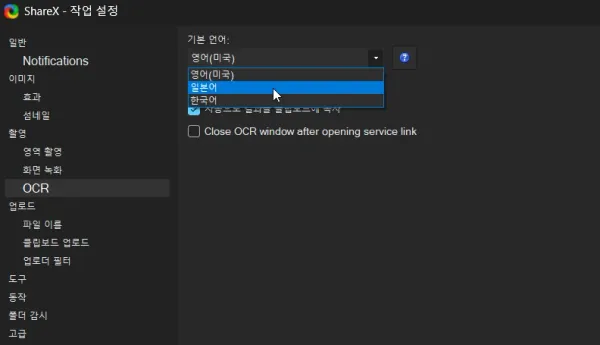
ShareX 스크린샷 앱에서 OCR 일본어 추가하기
스크린샷 끝판왕 ShareX
윈도우의 스크린샷 앱에는 여러가지가 있지만 스크린샷 찍을 일이 많거나 추가로 여러 작업을 해야 하는 경우에 ShareX를 많이 사용합니다. 기능으로만 놓고봤을 때 경쟁자가 없을 정도로 뛰어납니다. '이게 왜 무료지?', '이게 왜 오픈소스지?'라는 생각이 들 정도로 뛰어납니다. 스크린샷 앱을 만들어봐야지 하는 분들도 ShareX를 보고나면 '아...다른 거 만들어야지'하게 됩니다.
홈페이지 : https://getsharex.com/
간략한 ShareX 기능 소개
ShareX의 다양한 기능
- 캡처: 젠체화면, 활성 창, 지정 영역, 스크롤, 텍스트 인식(OCR) 등
- 녹화: GIF, MP4/WebM 녹화
- 자동업로드 및 단축 링크: 다양한 저장소 지원, URL 단축 링크 지원
- 이미지 편집: 화살표, 도형, 모자이크, 텍스트
- 이미지 처리: 이미지 합치기, 분할, 썸네일 생성 등
- 유틸: 화면 색상 추출(Color Picker), 돋보기, 자(ruler), QR코드, 이미지
- 자동화 워크플로우: 캡처 직후에 파일 변환, 파일명 자동생성, 특정앱 실행 등을 실행 가능. 커스텀도 가능함.
ShareX 설치하기
- 웹에서 다운로드 : https://getsharex.com/ 에서
Download클릭 후 설치 - Winget으로 다운로드
winget install ShareX.ShareX
ShareX OCR
ShareX에 기능 중에서 오늘 주제에 맞는 OCR기능과 언어 추가 방법만 설명합니다.
쉽게 사용할 수 있도록 단축키 설정
OCR을 간단히 실행할 수 있도록 우선 단축키를 설정해두는 것이 좋습니다.
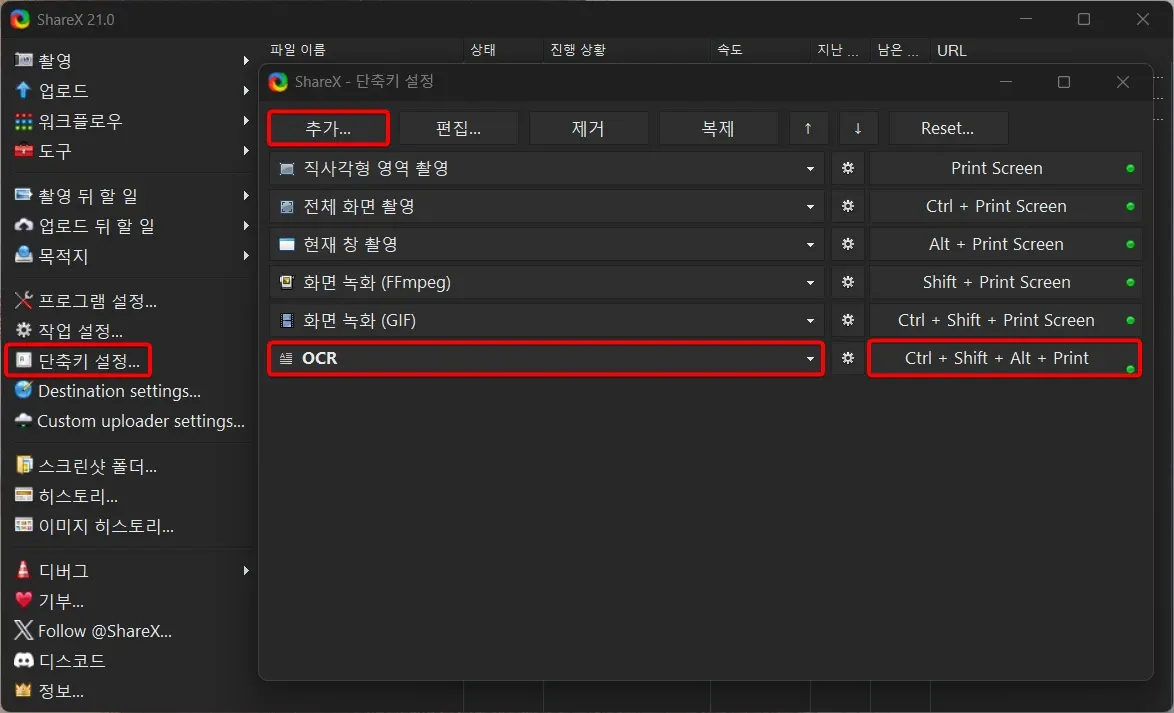
ShareX실행 후 단축키 설정... - 추가... 를 눌러 단축키를 추가합니다. OCR은 메뉴 중 도구에 있습니다. 실행 단축키는 원하는 키로 입력합니다. 저의 경우는 Ctrl + Shift + Alt + Print Screen을 사용합니다.
이제 단축키를 누르면 어디에서나 원하는 텍스트를 손쉽게 추출할 수 있습니다. 그렇지만 기본적으로는 영어와 한국어만 지원되기 때문에 일본어를 제대로 인식하지 못합니다. 이를 해결하기 위해서는 일본어를 추가해야 합니다.
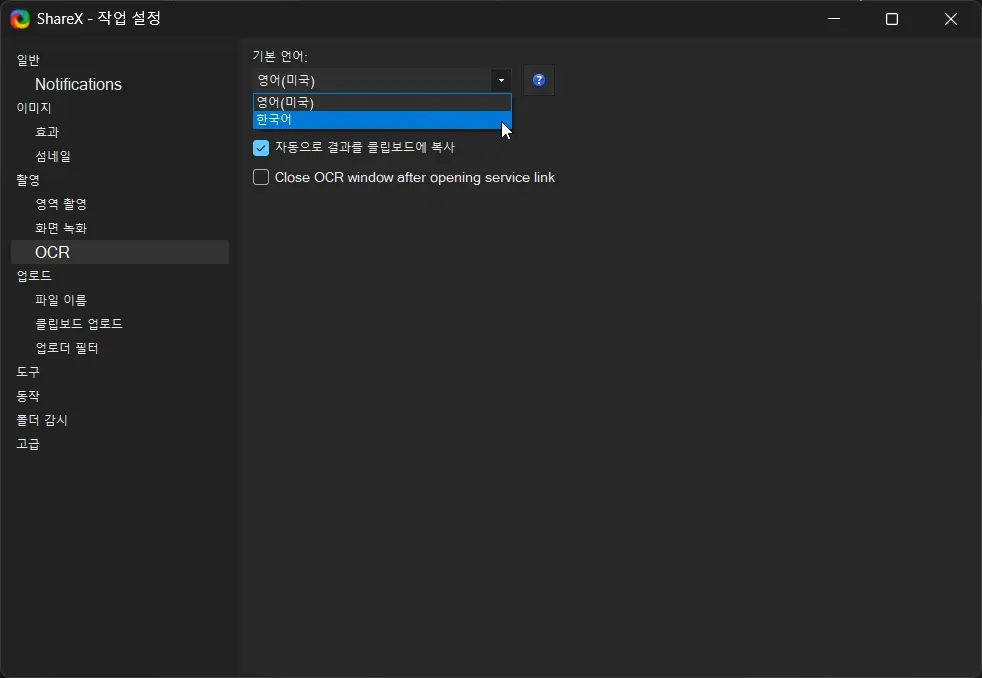
작업 설정... - OCR을 클릭하면 OCR에 대한 옵션과 현재 지원하는 언어를 볼 수 있습니다.
일본어 추가 방법
윈도우 11의 OS 설정에서 일본어를 추가하면 ShareX의 OCR도 일본어를 사용할 수 있습니다.
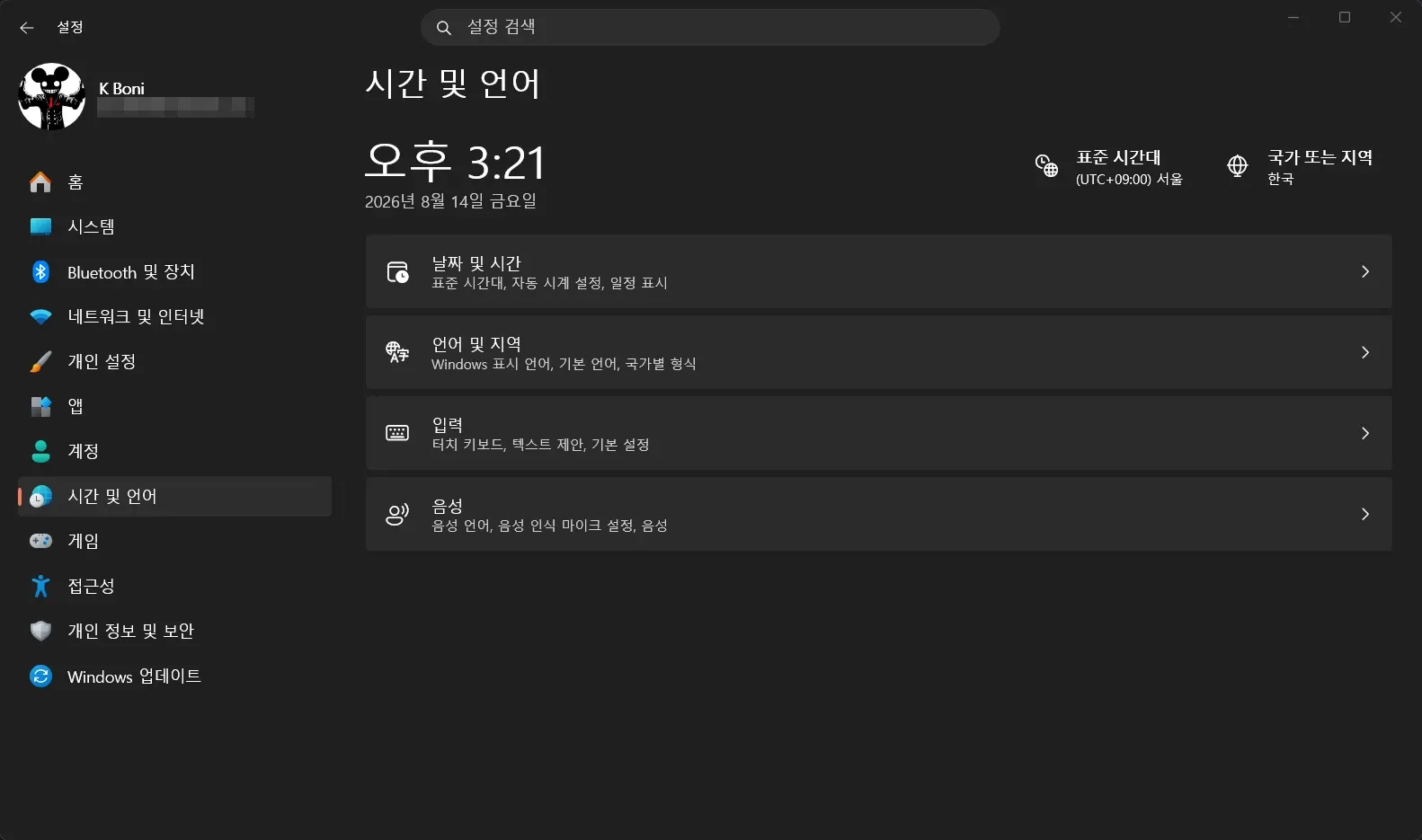
윈도우키 + i를 눌러 설정을 열고시간 및 언어를 클릭합니다.언어 및 지역을 누른 후에언어 추가를 클릭합니다.
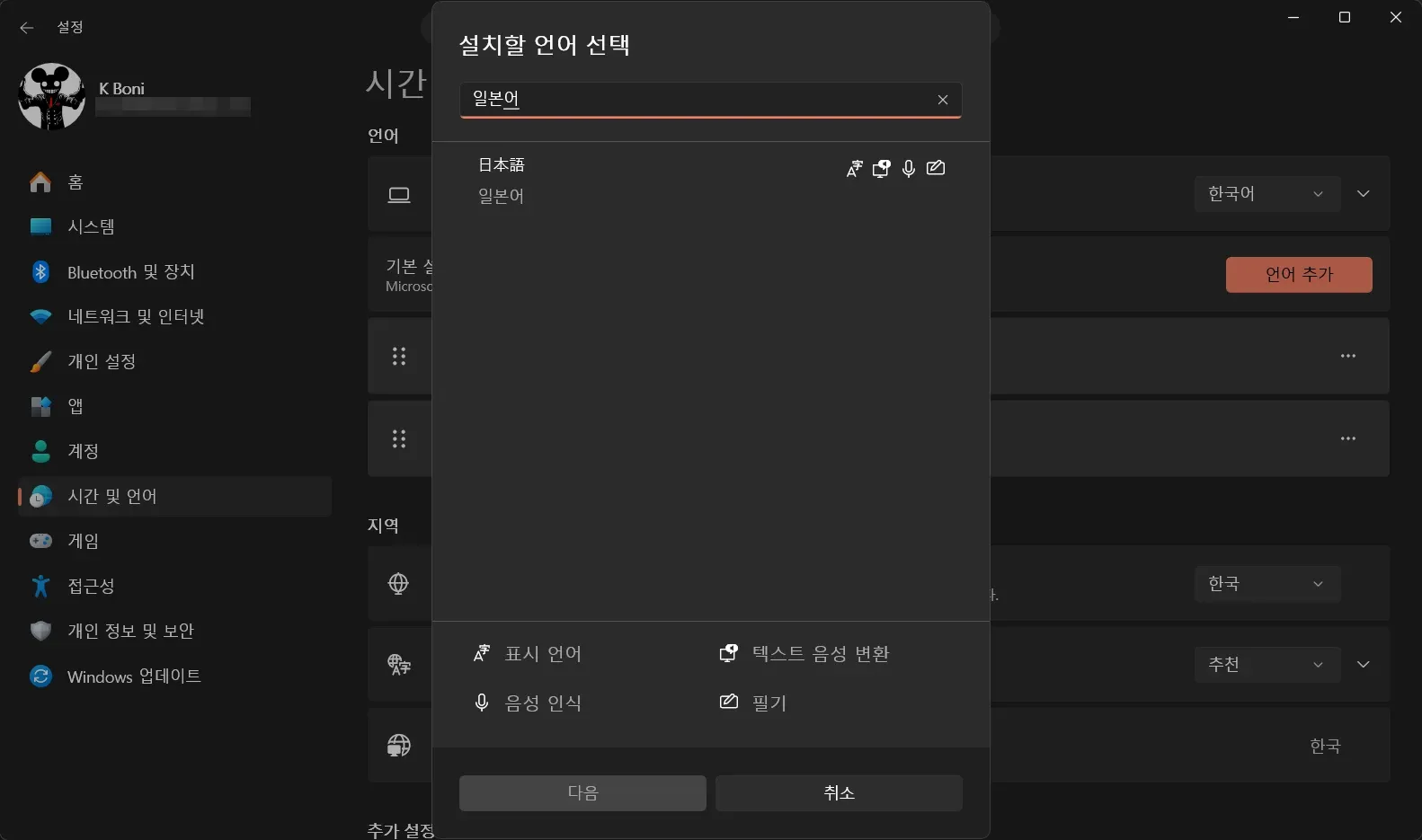
일본어를 찾아서 클릭하고 다음을 클릭합니다.
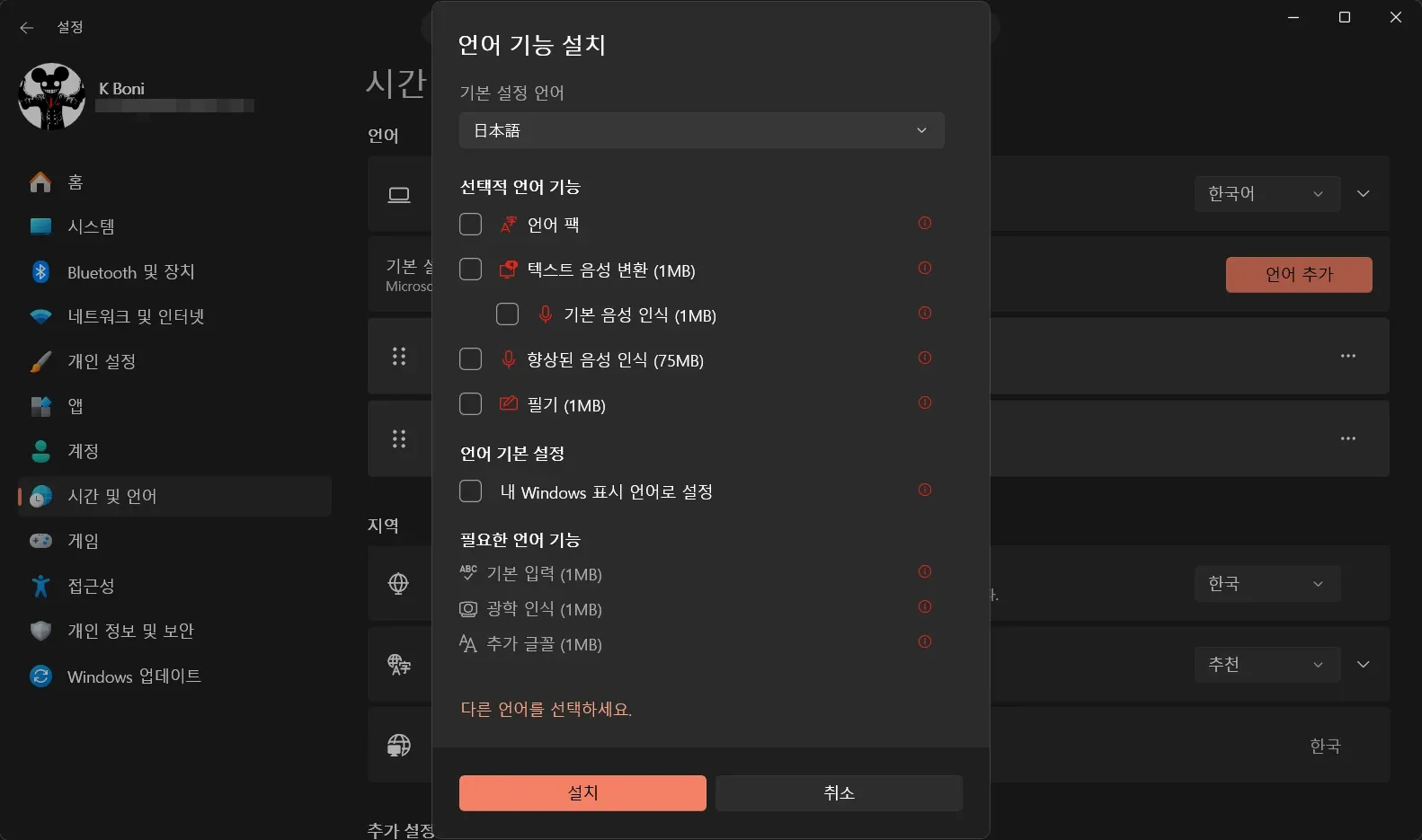
- 최소 설치를 원한다면
선택적 언어 기능항목을 모두 체크 해제합니다. 모두 체크해제 해도 OCR은 동작합니다. 필요한 것만 체크하면 조금이나마 용량을 아낄 수 있습니다.
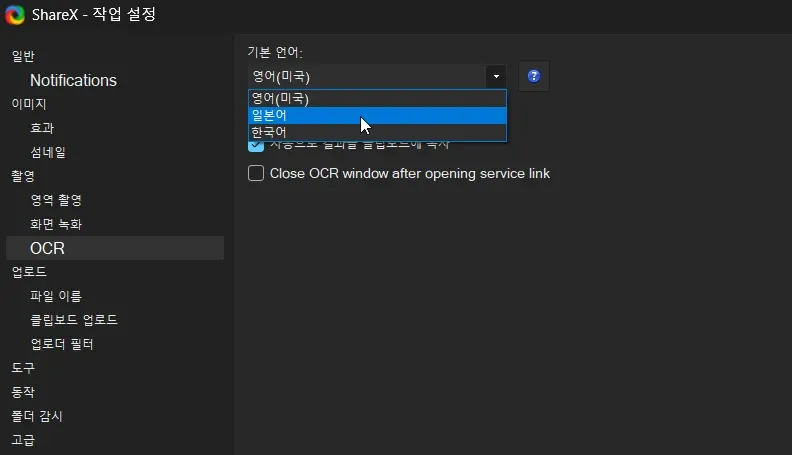
- 추가한 일본어의 설치가 끝난 후에 ShareX를 재시작합니다.(윈도우는 재시작 안해도 됩니다.) 다시 OCR 지원 언어 목록을 보면 '일본어'가 추가된 것을 확인할 수 있습니다.
일본어 OCR 테스트
우리 모두가 좋아하는 영상을 하나 골라서 화면에 나오는 일본어를 잘 읽는지 테스트 해 봅니다.
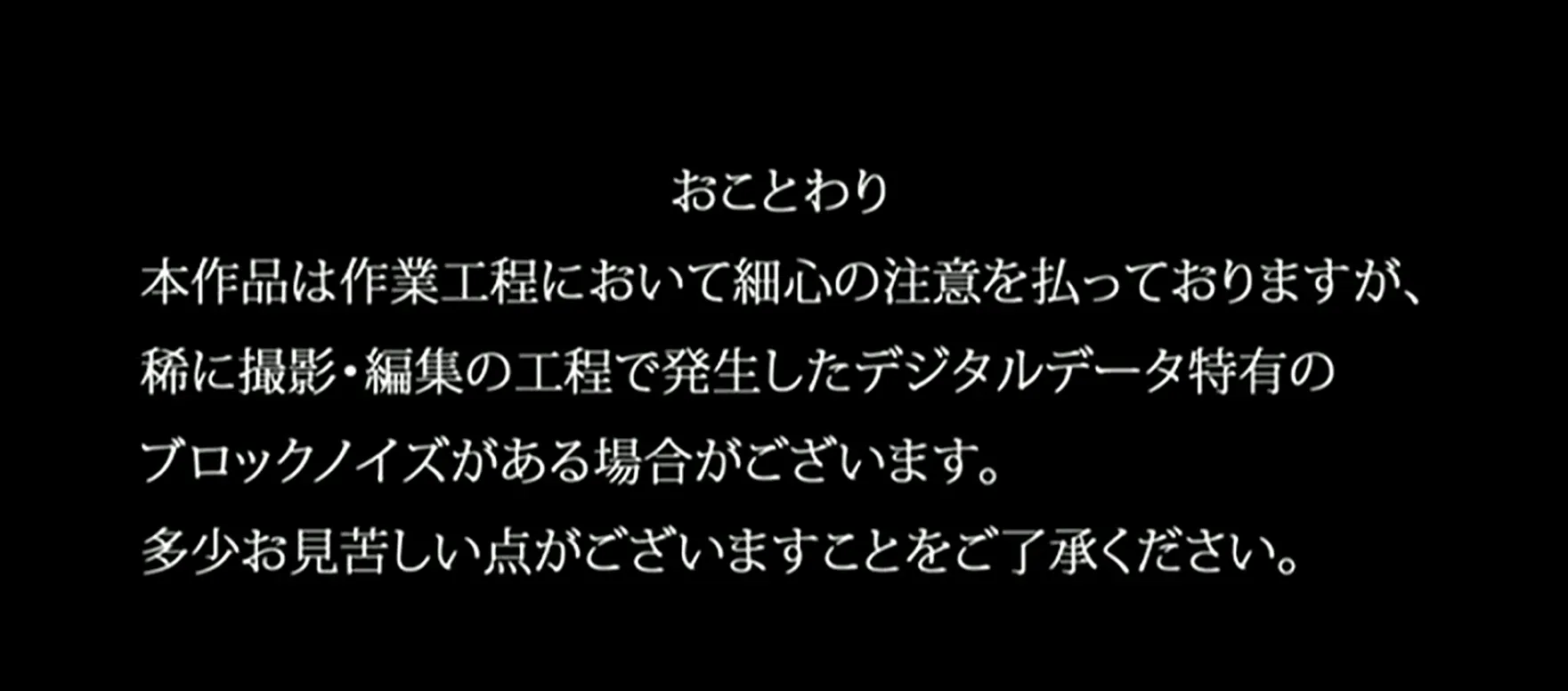
우선 영상에서 적절한 문구가 나올 때를 기다려서 아까 설정한 단축키 Ctrl + Shift + Alt + Print Screen를 눌러서 캡쳐를 실행합니다.
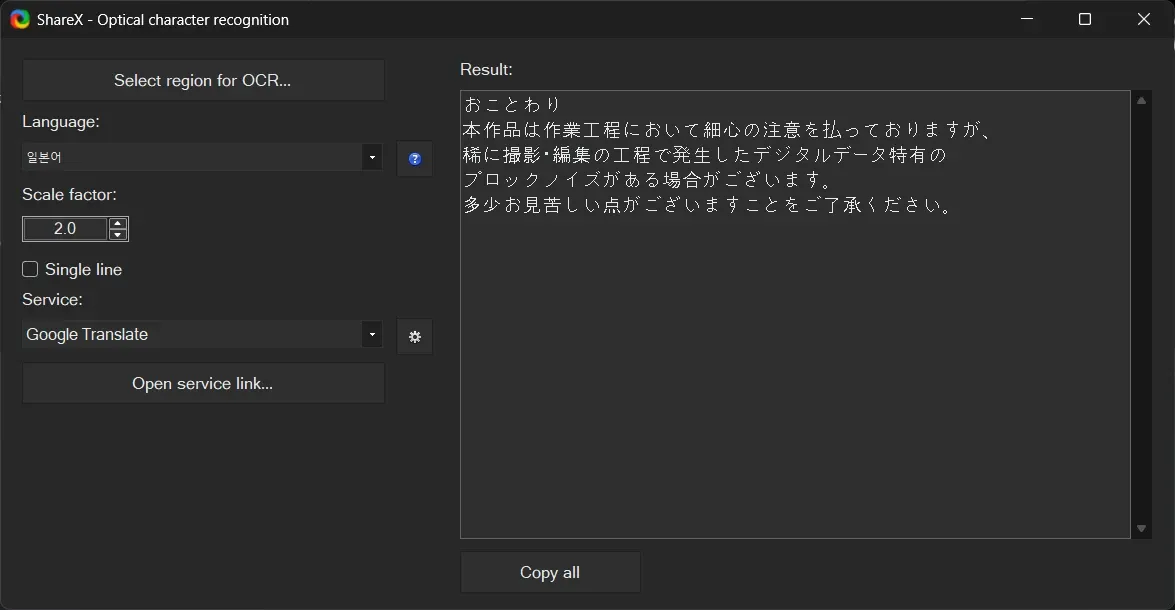
이제 일본어를 제대로 추출할 수 있습니다. 이미지만으로 언어를 자동으로 인식하는 것은 안되고 일본어 항목을 골라줘야 제대로 인식합니다.
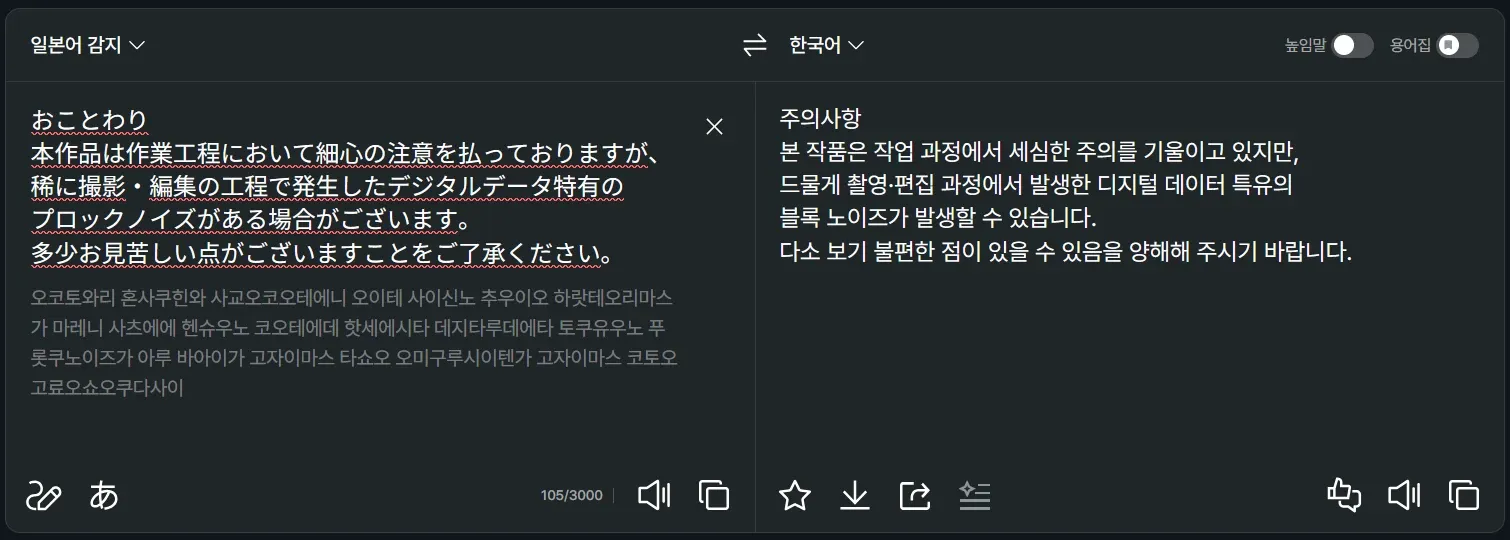
추출한 텍스트를 파파고에서 번역해 봤습니다. 야한 단어 없는 일본어 찾느라 한참 걸렸습니다.