Rclone bisync로 폴더 양방향 동기화 자동화하기
왜 두 폴더의 데이터가 자꾸 따로 노는 걸까요?
작업실 컴퓨터와 집 컴퓨터를 번갈아 가며 사용할 때 가장 불편한 점은 바로 파일 동기화입니다. 특히 작업하면서 수없이 찍어두는 스크린샷이나 문서 파일들이 두 기기에서 제각각 흩어져 있으면 나중에 어떤 게 최신 버전인지 찾느라 소중한 시간을 낭비하게 됩니다.
이 글을 끝까지 읽으시면, Rclone이라는 강력한 도구를 활용해 여러 기기와 클라우드 간의 폴더를 완벽한 양방향 동기화로 묶는 방법을 완벽하게 이해하실 수 있습니다. 한쪽에서 지우면 다른 쪽에서도 깔끔하게 사라지는 진정한 자동화 환경을 구축해 보세요.
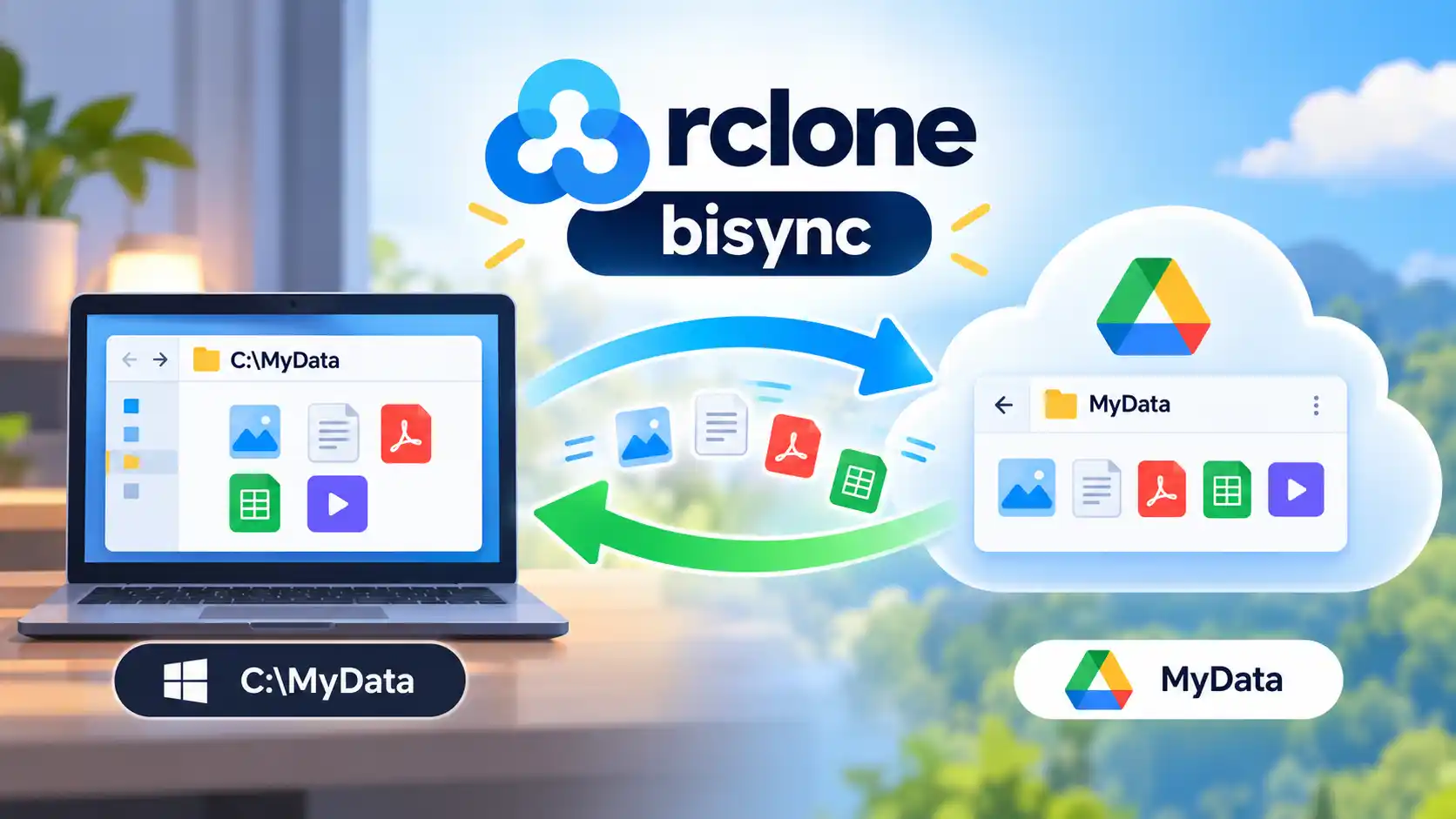
양방향 동기화가 꼭 필요한 순간들
단순히 파일을 백업하는 것과 양방향으로 데이터를 일치시키는 것은 완전히 다른 이야기입니다. 양방향 동기화가 빛을 발하는 대표적인 상황은 다음과 같습니다.
- 클라우드와 여러 PC 간 리소스 파일 동기화
- 여러 대의 클라이언트 프로그램 설정 파일 공유
저의 경우, 작업실에서 스크린샷 도구인 ShareX로 캡처한 이미지가 구글 드라이브를 거쳐 집 PC까지 자동으로 동기화되도록 설정해 두고 있습니다. 집에서 불필요한 스크린샷을 삭제하면 구글 드라이브에서도 즉시 사라지고, 다음 날 작업실 PC를 켤 때도 깔끔하게 정돈된 상태가 유지됩니다.
양방향 동기화를 위한 도구 비교
클라우드 폴더를 내 컴퓨터처럼 쓰거나 동기화해 주는 프로그램은 여러 가지가 있습니다.
- Syncthing: 기기 간 직접 P2P 동기화에 강하지만 설정이 다소 복잡할 수 있음
- FreeFileSync: 직관적인 UI를 제공하지만 별도의 상주 프로그램이 필요
- Unison: 양방향 동기화의 고전이지만 진입장벽이 높음
- Rclone: 이미 구글 드라이브 같은 외부 저장소를 마운트해서 쓰고 있다면 가장 강력하고 가벼운 선택지
Rclone이란 무엇인가요?
Rclone은 커맨드 라인(명령 프롬프트) 기반으로 클라우드 저장소를 관리할 수 있는 가벼운 유틸리티입니다. 윈도우 탐색기처럼 구글 드라이브나 원드라이브를 내 컴퓨터의 하드디스크처럼 다룰 수 있게 해 줍니다.
1. 설치 방법
Rclone은 공식 홈페이지에서 수동으로 압축파일을 받아 원하는 폴더에 풀거나, 윈도우 패키지 관리자인 winget을 통해 간단히 설치할 수 있습니다.
winget install Rclone.Rclone
2. 구글 드라이브 연결 설정
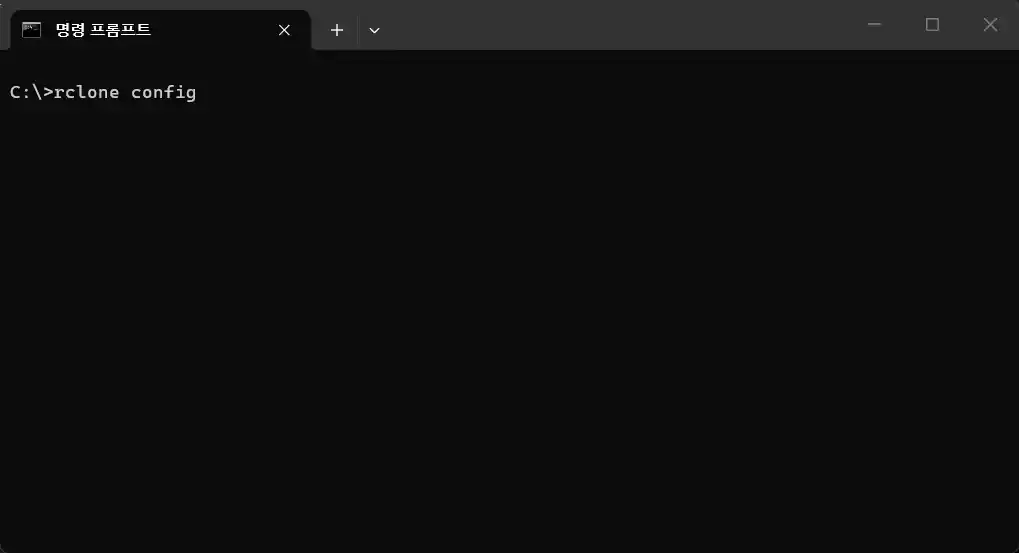
설치가 끝났다면 사용할 클라우드 서비스를 등록해야 합니다. 여기서는 가장 대중적인 구글 드라이브를 기준으로 설명합니다. 터미널 창을 열고 설정을 시작합니다.
rclone config
이후 안내에 따라 새로운 리모트(Remote)를 추가하고, 저장소 타입에서 drive(구글 드라이브)를 선택한 뒤 브라우저 인증을 거치면 간단하게 연동됩니다. 설정이 완료되면 rclone config file 경로에 설정 파일(rclone.conf)이 생성됩니다. (rclone config file이라는 명령어로 경로 확인 가능)
[MyGdrive]
type = drive
scope = drive
token = {"access_token":"ya29.123abc","expiry":"2026-10-08T16:10:01.462152+09:00","expires_in":3599}
아래는 구글 드라이브 리모트를 설정하는 과정의 스크린샷입니다. 순서대로 진행하면 됩니다.
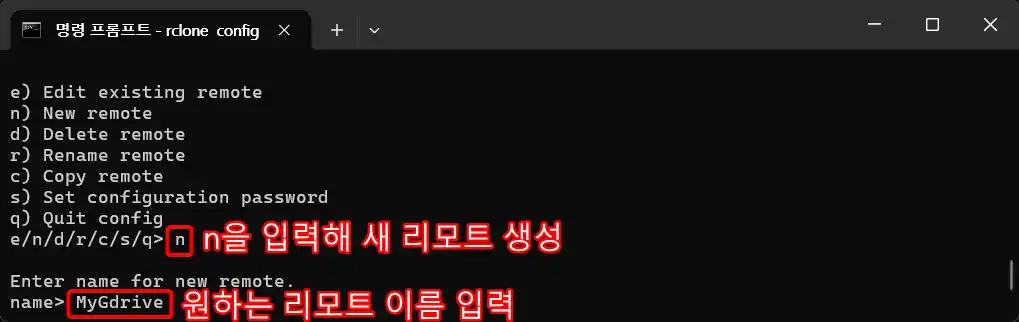
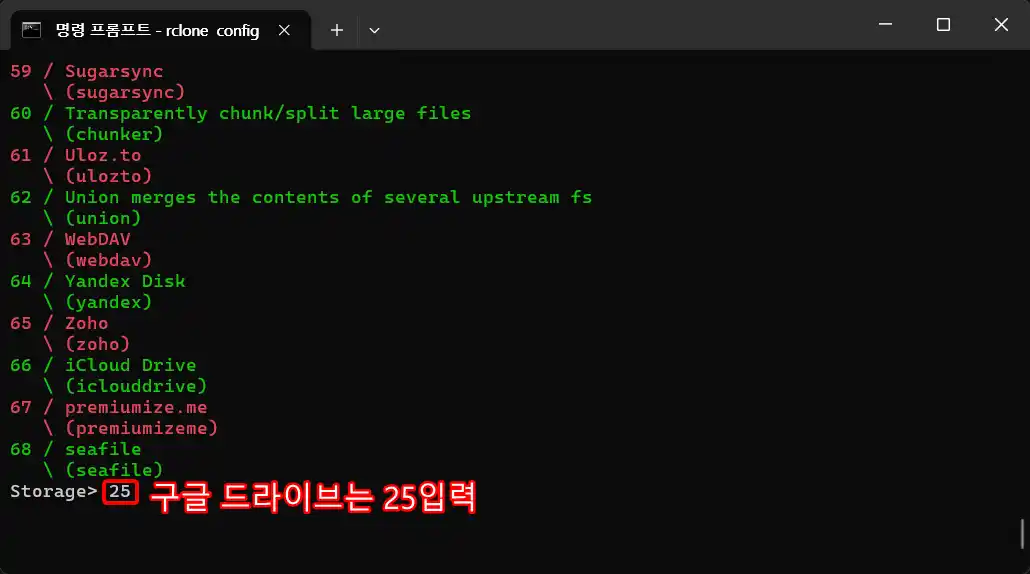
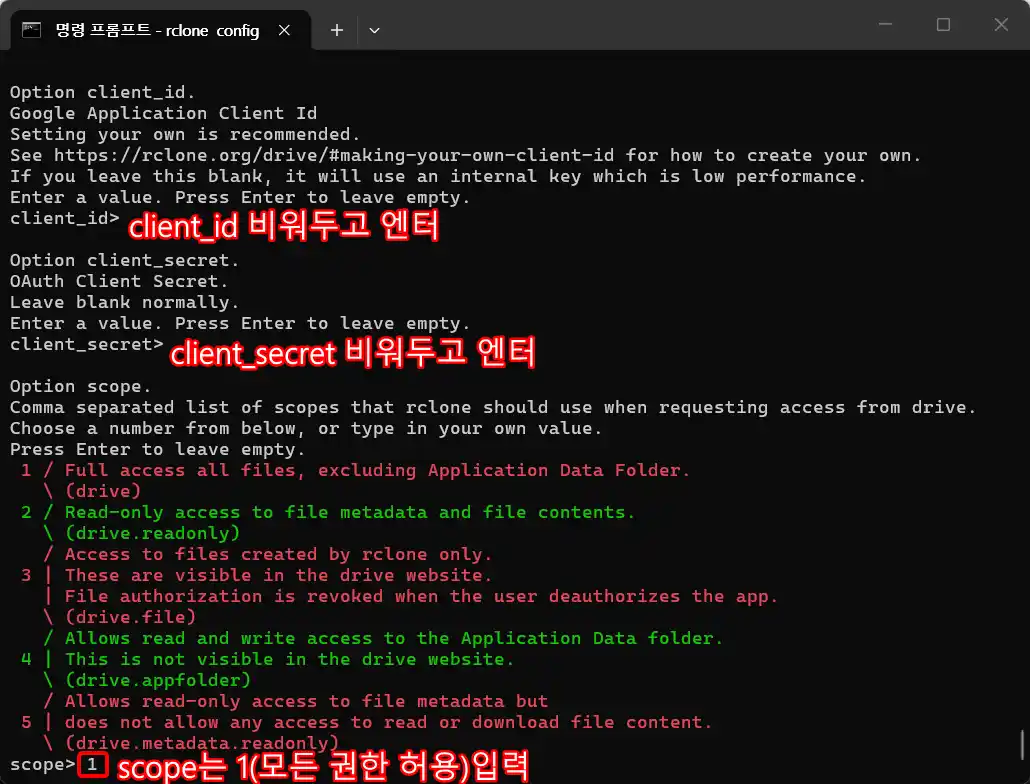
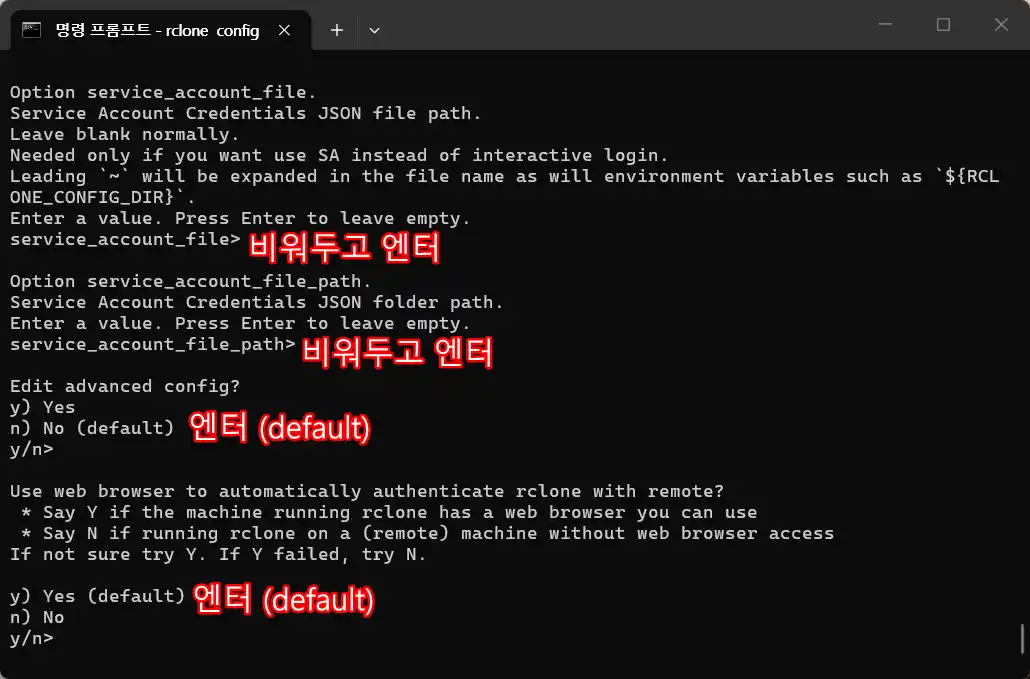
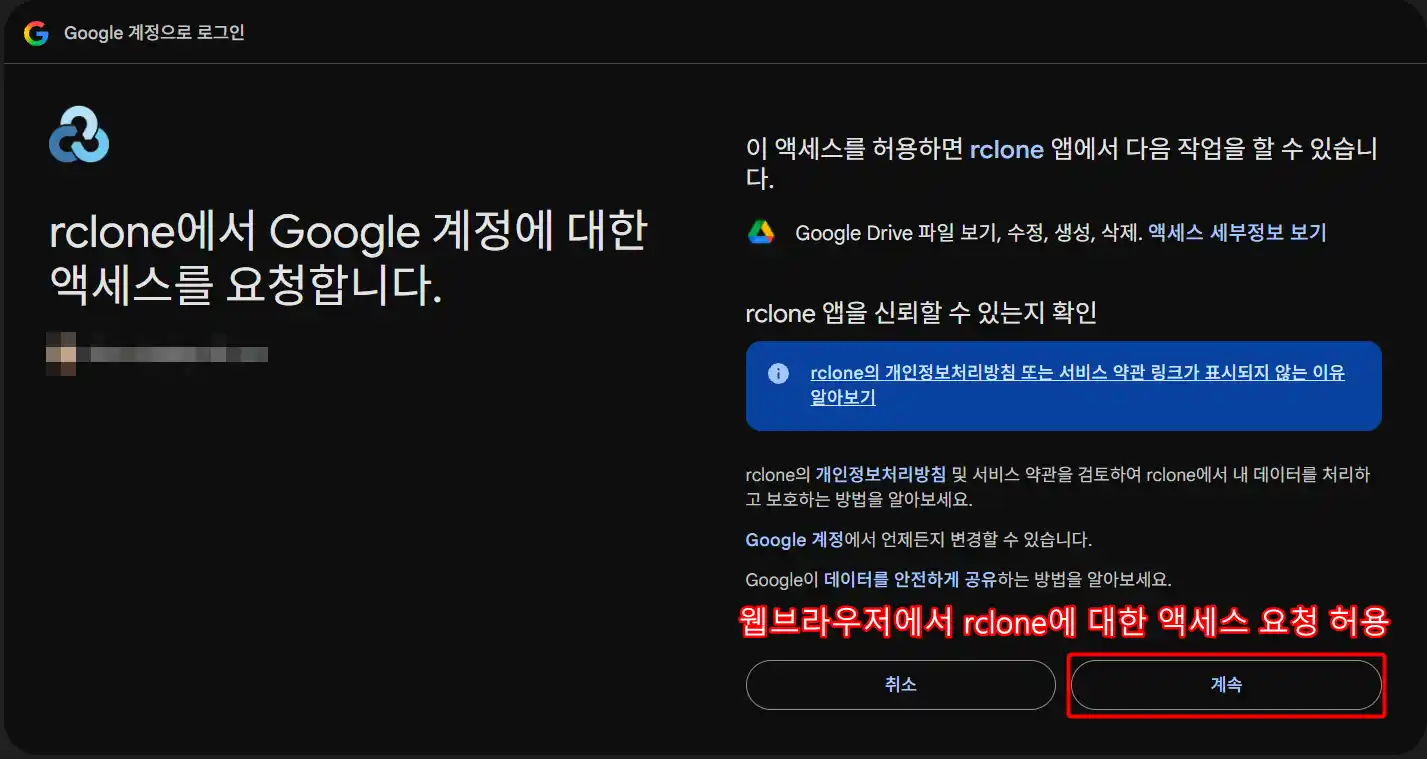
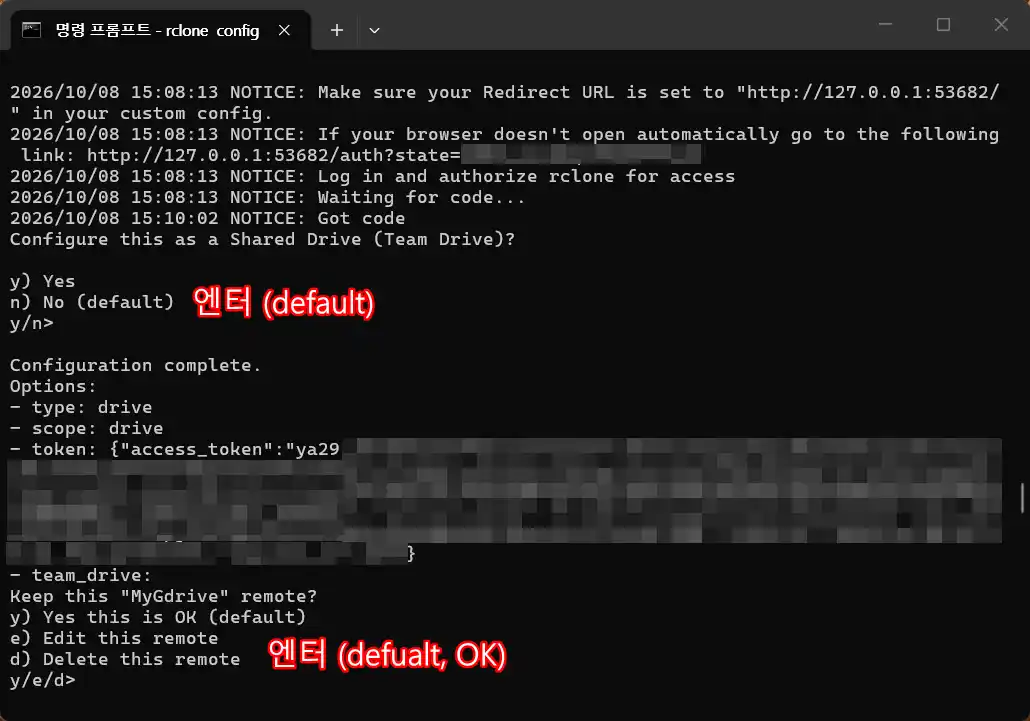
설정이 끝나면 q를 눌러 rclone config를 종료합니다.
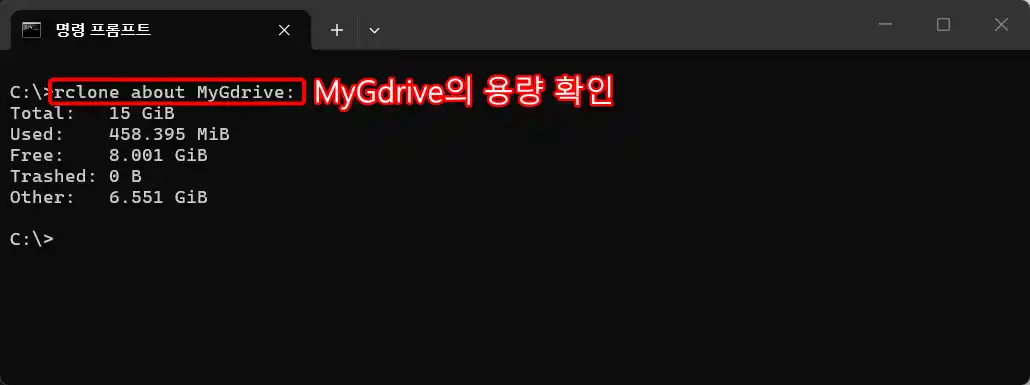
제대로 연결되었는지 확인하려면 아래 명령어를 입력해 봅니다.
rclone about MyGdrive:
Rclone의 핵심 명령어와 동기화의 차이
Rclone을 사용할 때 목적에 맞는 명령어를 선택하는 것이 매우 중요합니다.
copy: 데이터를 한곳에 안전하게 보관(백업)할 때 사용합니다. 원본(A)에서 파일을 지워도 복사본(B)은 지워지지 않습니다.sync: 단방향 동기화입니다. A의 상태를 B에 그대로 덮어씁니다. A에서 지우면 B에서도 지워집니다.bisync: 양방향 동기화입니다. 양쪽 폴더의 변경 사항을 감지하여 양쪽 모두에 반영(삭제 포함)합니다.
실전! Rclone bisync로 스크린샷 폴더 양방향 동기화하기
이제 실제로 제가 사용하고 있는 환경을 예시로 들어, 스크린샷 폴더를 구글 드라이브와 완벽하게 양방향 동기화하는 과정을 단계별로 살펴보겠습니다.
전제 조건 및 경로 설정
- 윈도우 사용자 명:
bonik - PC 스크린샷 경로:
C:\Users\bonik\Documents\ShareX\Screenshots - 구글 드라이브 리모트 이름:
MyGdrive: - 구글 드라이브 내 폴더:
스크린샷
1단계: 최초 동기화 준비
먼저 구글 드라이브에 원격 폴더를 만들고, 현재 PC에 있는 파일을 클라우드에 먼저 복사해 둡니다.
rclone mkdir MyGdrive:스크린샷
rclone copy "C:\Users\bonik\Documents\ShareX\Screenshots" "MyGdrive:스크린샷" -P
(참고: -P 옵션은 파일이 복사되는 진행 상황을 눈으로 확인할 수 있게 해 줍니다.)
2단계: 최초 비싱크(Bisync) 실행
초기 파일 상태를 양쪽이 서로 인식할 수 있도록 첫 실행 시에는 반드시 --resync 옵션을 붙여야 합니다.
rclone bisync "C:\Users\bonik\Documents\ShareX\Screenshots" "MyGdrive:스크린샷" -P --resync
최초 동기화가 성공적으로 끝났다면, 그 이후부터는 옵션 없이 간단하게 명령어만 입력하면 양쪽의 바뀐 내용이 서로 동기화됩니다.
rclone bisync "C:\Users\bonik\Documents\ShareX\Screenshots" "MyGdrive:스크린샷" -P
--force 옵션을 사용해 강제로 동기화할 수 있습니다.```cmd
rclone bisync "C:\Users\bonik\Documents\ShareX\Screenshots" "MyGdrive:스크린샷" -P --force
```
일상에서 자동으로 동기화 활용하기
매번 명령 프롬프트를 켜서 타이핑하는 것은 귀찮은 일입니다. 두 가지 자동화 방법을 통해 손쉽게 해결할 수 있습니다.
방법 A: ShareX 앱과 연동하기
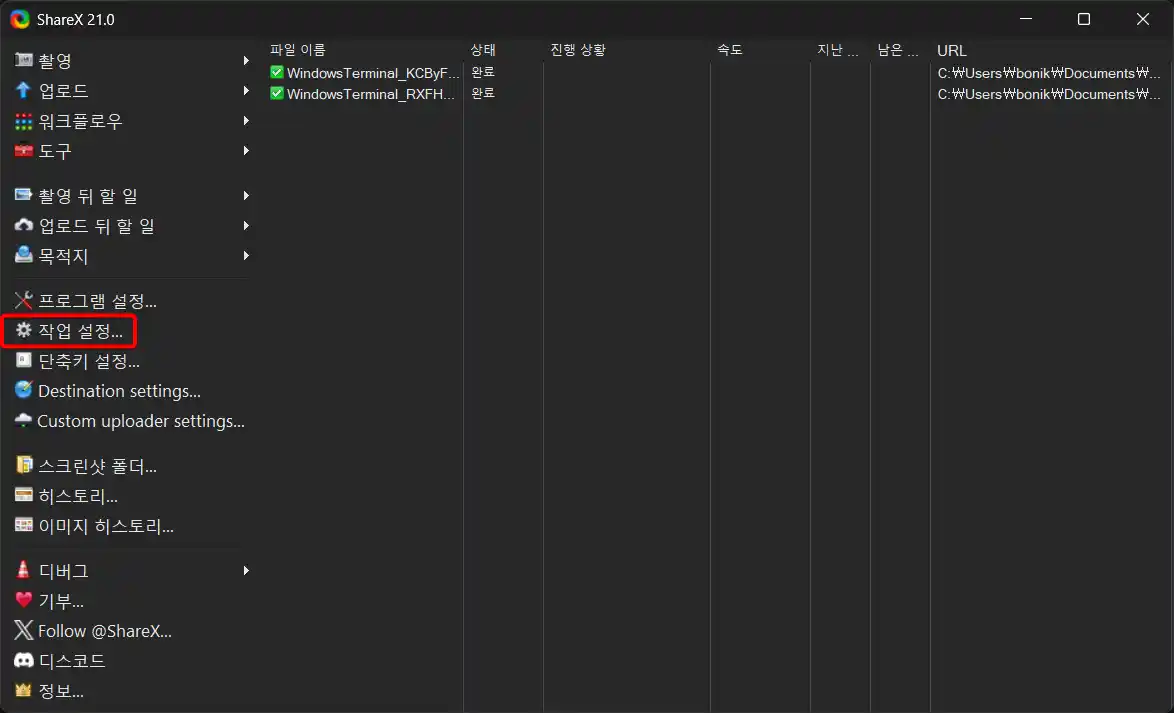
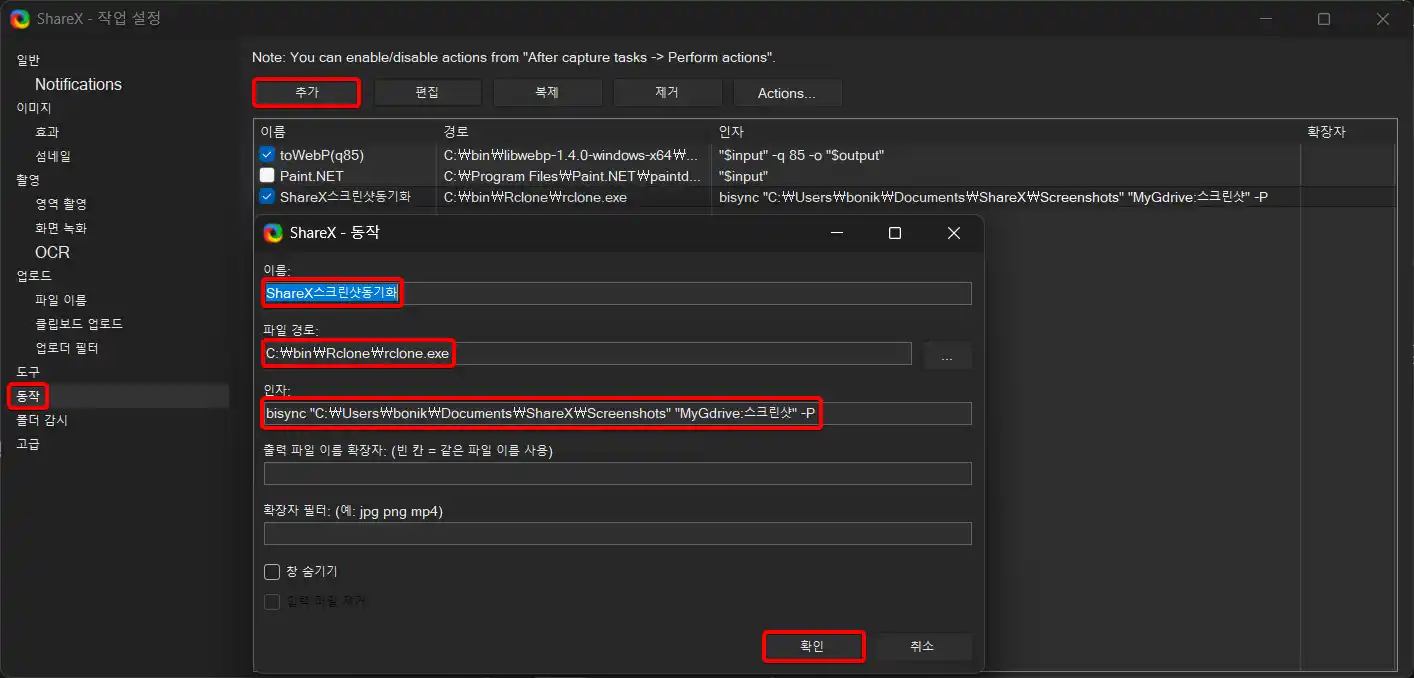
스크린샷을 찍을 때마다 백그라운드에서 바로 동기화되도록 설정할 수 있습니다.
ShareX실행 ➔작업 설정➔동작➔추가순으로 이동합니다.- 이름:
ShareX스크린샷동기화 - 파일 경로:
c:\bin\Rclone\rclone.exe(수동 설치한 경로, 본인 경로에 맞게 수정.where rclone.exe명령어로 확인 가능) - 인자(Arguments):
bisync "C:\Users\bonik\Documents\ShareX\Screenshots" "MyGdrive:스크린샷" -P
방법 B: 배치 파일(.bat) 활용하기
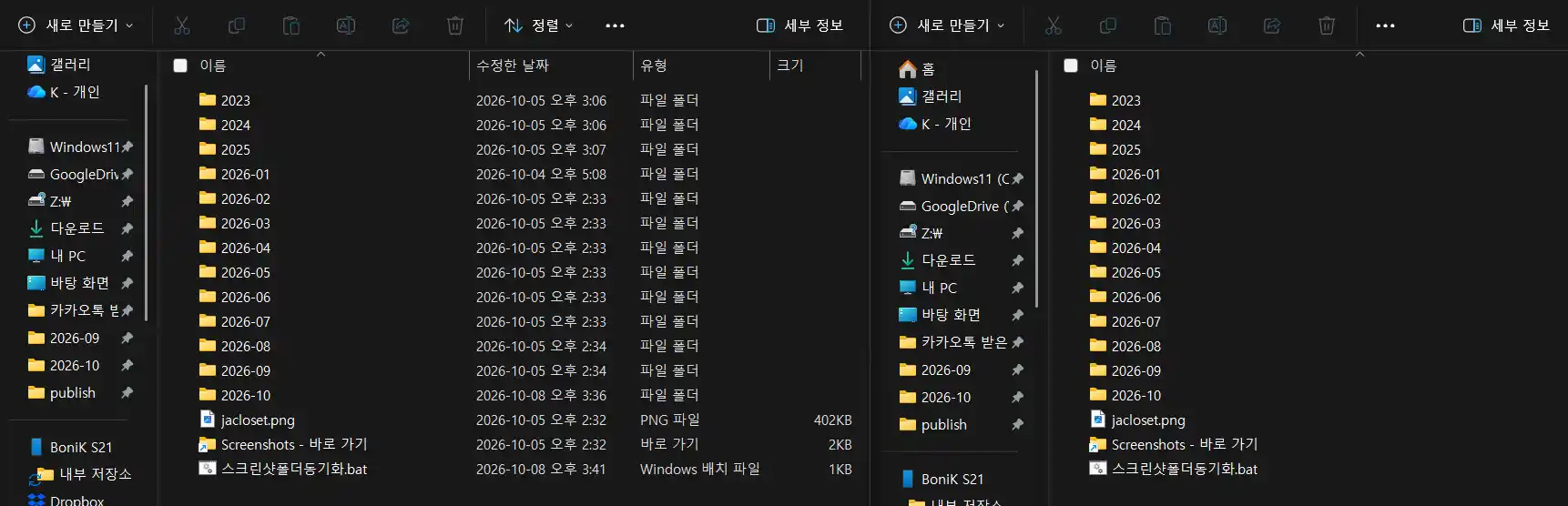
바탕화면에 간편하게 실행할 수 있는 아이콘을 만들고 싶다면 메모장을 켜고 아래와 같이 작성한 뒤 스크린샷폴더동기화.bat 이름으로 저장(인코딩: UTF-8)합니다.
@echo off
chcp 65001 >nul
rclone bisync "C:\Users\bonik\Documents\ShareX\Screenshots" "MyGdrive:스크린샷" -P
이제 컴퓨터를 켤 때나 작업이 끝났을 때 이 배치 파일만 더블클릭하면, 양쪽 폴더가 알아서 완벽하게 하나로 동기화됩니다.
글을 마치며
Rclone의 bisync 기능을 활용하면 비싼 유료 동기화 프로그램이나 무거운 클라우드 전용 앱을 상주시키지 않고도, 내가 원할 때 가장 가볍고 확실하게 파일들을 일치시킬 수 있습니다.
반복되는 수동 파일 정리에 지치셨다면 오늘 바로 Rclone을 설치하고 여러분만의 자동화 환경을 구축해 보세요. 작업 시간이 눈에 띄게 줄어드는 것을 체감하실 수 있을 것입니다. 내용이 유익했다면 이 글을 즐겨찾기해 두시고 주변 분들께도 공유해 주세요!