빈 악보 출력 사이트 — Blank Sheet Music으로 오선지 만들기
이 글은 2026년 10월에 업데이트 되었습니다.
이 글에서는 빈 악보가 필요할 때 바로 만들어 출력할 수 있는 사이트를 소개합니다. 공책을 찢자니 지저분하고 악보 프로그램을 깔자니 번거롭습니다. 저는 악보까지 전부 그려서 출력하는 경우에는 큐베이스나 시벨리우스를 사용하지만, 그냥 빈 악보만 필요할 때도 많이 있습니다. 그럴 때 유용하게 쓸 수 있는 사이트입니다.
Blank Sheet Music
https://www.blanksheetmusic.net/
브라우저에서 바로 빈 악보를 만들어 출력할 수 있는 사이트입니다. 여러 가지 옵션이 있습니다. 음자리표를 바꾸는 것은 물론이고 타브 악보도 출력할 수 있습니다. 또 한 페이지에 그려지는 오선의 수도 조절 가능합니다.
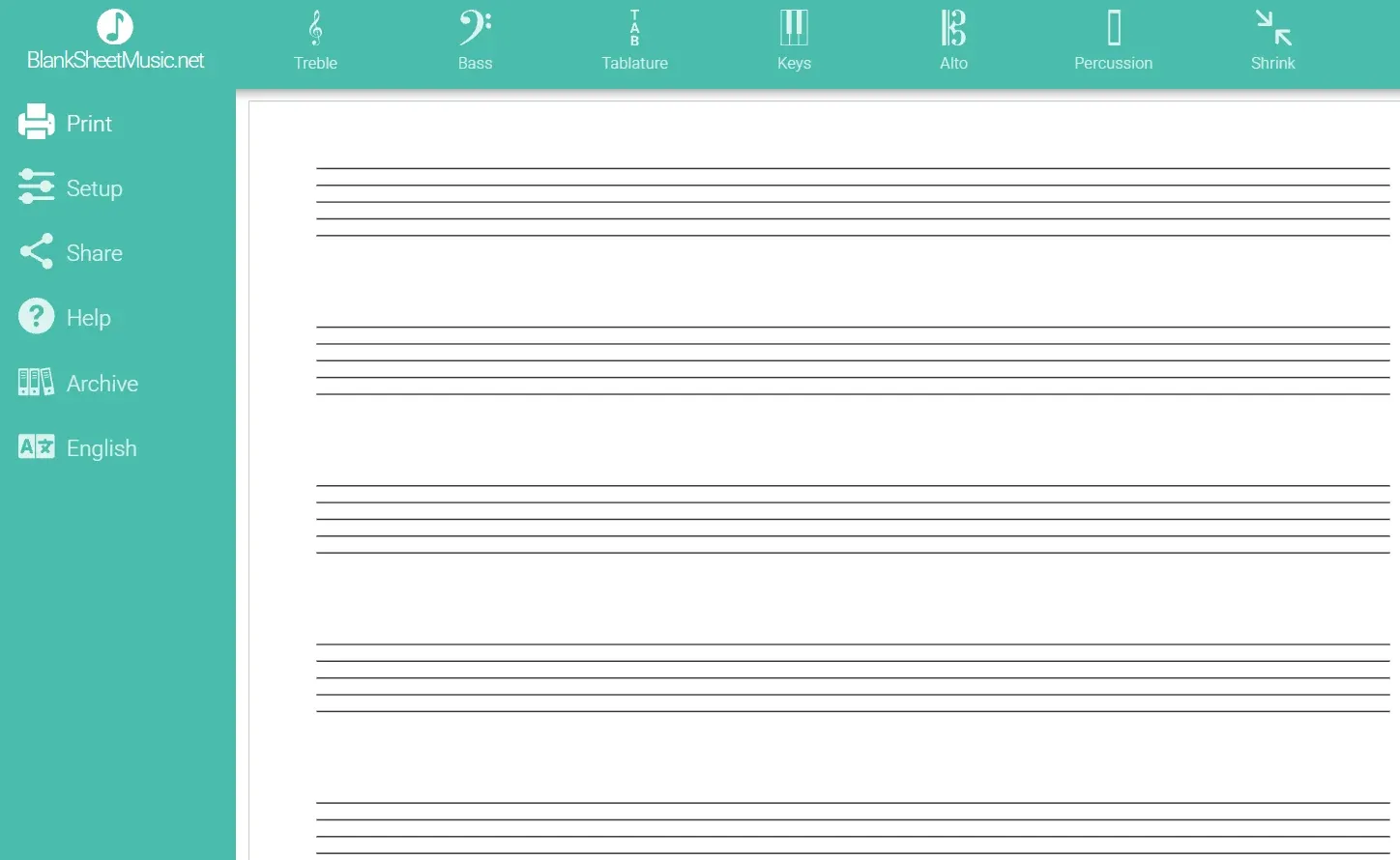
현재 기능은 다음과 같습니다.
- 음자리표: 상단 버튼으로 악보에 음자리표를 추가합니다. 같은 버튼을 여러 번 누르면 여러 형식을 순환합니다.
- 템플릿: 준비된 인쇄 형식을 카테고리별로 골라 바로 쓸 수 있습니다.
- 오선 크기: Shrink 버튼으로 오선을 더 넣고, Grow 버튼으로 오선을 줄여서 크게 만듭니다.
- 설정: 용지 크기(A4·Letter·Legal·사용자 지정), 여백, 가로·세로 방향을 조절합니다. 조표와 박자표도 음자리표가 있는 악보에 추가할 수 있습니다.
- Staff Paper Archive: 더 많은 준비된 양식을 모아 둔 보관소에서 골라서 더 조정할 수도 있습니다.
사용법이 간단해서, 빈 악보를 출력한 뒤 직접 그려 넣는 식으로 쓰면 됩니다.
제가 만든 빈악보 파일 이용
일반적인 악보라면 위 사이트를 이용하지 않고 제가 이전에 만들어 놓은 빈 악보 파일(pdf)을 이용해서 출력하셔도 됩니다.
제목란이 있는 것과 제목란이 없는 것 크게 두 카테고리가 있습니다. 각 카테고리 마다 여러 음자리표(G, F, 퍼커션, 음자리표 없음, TAB)에 맞게 제작해 두었습니다.
📘
하단에
https://diminished7.net이라는 사이트 주소가 작게 표시됩니다.가상 프린터와 함께 쓰는 방법
사보 프로그램이나 큐베이스에서 작업한 것을 그림 파일로 만들어 두고 싶다면 가상 프린터를 같이 쓰면 편리합니다. 인쇄 결과를 PDF나 이미지 파일로 저장하는 방법은 아래 글에 정리해 두었습니다.
마무리
빈 악보를 미리 여러 가지 폼으로 만들어서 필요한 만큼씩 출력해서 쓰시면 음악 노트 안 사도 되고 참 좋습니다.


