
일본어 키보드에서 한영키·한자키 쓰기 — 레지스트리 리맵 방법
이 글은 2026년 10월에 업데이트 되었습니다.
일본어 키보드가 달린 일본 노트북이나 일본 컴퓨터에서 한자키, 한영키 때문에 짜증나는 일이 있습니다. 일본어 키보드에는 한영키와 한자키가 없고, 대신 변환·무변환·가나키가 있기 때문입니다. 그래서 레지스트리를 고쳐서 키를 리맵해봤습니다. 이 글에서는 어떤 키가 어떻게 바뀌는지, reg 파일 적용 방법과 되돌리는 방법까지 정리했습니다.

어떤 키가 어떻게 바뀌나
변경사항은 다음과 같습니다.
| 일본어 키보드 키 | 바뀐 기능 |
|---|---|
| 변환(変換) 키 | 한영키 |
| 무변환(無変換) 키 | 한자키 |
| 가타가나↔히라가나 변경키 | 오른쪽 Alt키 |
| (키보드 종류 변경) | 한국어 키보드 종류 3으로 변경해서 Shift+Space로 한영 전환이 가능 |
제 노트북이 후지쯔 내수용인데 소니 것도 아마 비슷하지 않을까 생각합니다. 노트북용 키보드로 작업한 것이라서 아마 PC용은 조금 다를 수도 있습니다. 모든 일본어 키보드에 적용되는 방법이 아니므로 적용 전 백업을 해두어야 합니다.
적용 전 준비
레지스트리를 건드리는 작업이라 적용 전에 아래 두 경로를 각각 백업해 두어야 합니다. 레지스트리 편집기(regedit)에서 각 경로로 이동한 뒤 키를 우클릭하고 내보내기를 눌러 reg 파일로 저장하면 됩니다.
HKEY_LOCAL_MACHINE\SYSTEM\CurrentControlSet\Services\i8042prt\ParametersHKEY_LOCAL_MACHINE\SYSTEM\CurrentControlSet\Control\Keyboard Layout
전체 레지스트리를 백업하는 방법은 오래 걸리고, 되돌릴 때 키보드 이외의 변경사항까지 되돌릴 가능성이 큽니다. 위 두 경로만 따로 백업하는 것이 빠르고 안전합니다. 또 사용자마다 기본값이 다르기 때문에, 각자 자신의 현재 값을 개별 백업해 두는 쪽이 안전합니다.
다만, 기존 백업을 병합하면 기존에 저장된 값은 복원되지만, 새로 추가된 값은 별도로 제거해야 할 수 있습니다.
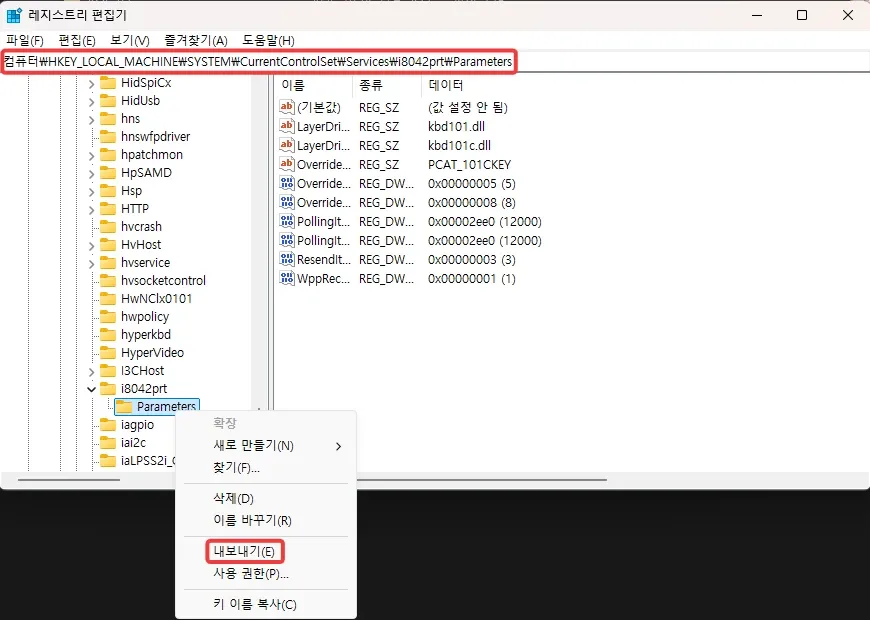
첫 번째 경로는 i8042prt 키가 실제로 존재하는 경우에만 백업하면 됩니다. 이 키가 없으면 해당 노트북 키보드로는 이 방법의 앞부분(키보드 드라이버 설정)이 적용되지 않을 수 있습니다. 그런 경우는 레지스트리 경로와 드라이버 구성을 먼저 확인해야 합니다.
레지스트리 적용 방법
아래 reg 파일을 받아 압축을 풀고 적용하면 됩니다.
change_jp_kbd_to_kr.reg: reg 파일을 더블클릭하면 레지스트리 병합 확인 대화상자가 뜹니다. 예를 눌러 병합한 뒤에는 컴퓨터를 재부팅해야 적용됩니다. Scancode Map 같은 키보드 관련 설정은 재부팅 전에는 적용되지 않습니다.
change_jp_kbd_to_kr.reg 파일의 내용은 다음과 같습니다. 직접 확인하고 싶으신 분들은 메모장에 붙여넣어 reg 파일로 저장해서 쓰셔도 됩니다.
Windows Registry Editor Version 5.00


[HKEY_LOCAL_MACHINE\SYSTEM\CurrentControlSet\Services\i8042prt\Parameters]
"PollingIterations"=dword:00002ee0
"PollingIterationsMaximum"=dword:00002ee0
"ResendIterations"=dword:00000003
"LayerDriver JPN"="kbd106n.dll"
"LayerDriver KOR"="kbd101c.dll"
"OverrideKeyboardType"=dword:00000007
"OverrideKeyboardSubtype"=dword:00000005
"OverrideKeyboardIdentifier"="PCAT_106KEY"


[HKEY_LOCAL_MACHINE\SYSTEM\CurrentControlSet\Control\Keyboard Layout]
"Scancode Map"=hex:00,00,00,00,00,00,00,00,04,00,00,00,38,e0,70,00,72,00,79,00,\
  71,00,7b,00,00,00
내용을 풀어 설명하면, 앞부분은 키보드 드라이버에 한국어 키보드 레이아웃(kbd101c.dll)을 쓰도록 지정하는 부분이고, 뒷부분의 Scancode Map은 일본어 키보드의 세 키를 다른 키로 바꾸는 부분입니다. Scancode Map을 해독하면 변환 키가 한영키로, 무변환 키가 한자키로, 가나키가 오른쪽 Alt키로 바뀌도록 되어 있습니다. 경로를 ControlSet001이 아니라 CurrentControlSet으로 쓴 이유는, CurrentControlSet이 현재 부팅에 쓰이는 컨트롤 셋을 가리키는 포인터라서 정확하기 때문입니다.
되돌리는 방법
되돌리려면 적용 전에 백업해둔 레지스트리 파일을 다시 병합하면 됩니다. Scancode Map만 따로 지우고 싶다면 본문에 포함된 압축 파일 내의 remove_scancode.reg 파일을 이용하거나 아래 내용을 reg 파일로 저장해서 실행하면 됩니다. 실행 후에는 재부팅해야 적용됩니다.
remove_scancode.reg 파일 내용은 다음과 같습니다.
Windows Registry Editor Version 5.00

[HKEY_LOCAL_MACHINE\SYSTEM\CurrentControlSet\Control\Keyboard Layout]
"Scancode Map"=-
레지스트리 없이 하는 방법
레지스트리를 직접 고치는 것이 부담스럽다면 다른 방법도 있습니다. Microsoft PowerToys의 Keyboard Manager를 쓰면 레지스트리를 건드리지 않고도 키를 다시 매핑할 수 있고, 매핑을 끄고 켜는 것도 쉽습니다. 다만 이 방법은 PowerToys가 실행 중인 상태에서만 적용됩니다.
또 한영 전환 키만 바꾸고 싶다면 윈도우 11의 Microsoft IME 설정에서 키 및 터치 사용자 지정을 열어 한영 전환 키를 오른쪽 Alt나 Ctrl+Space 등으로 바꿀 수 있습니다. 다만 이 설정은 한영 전환 키만 바꾸는 것이고, 변환·무변환 키 자체를 한영·한자키로 쓰는 리맵은 아니라서, 일본어 키보드의 세 키를 한국 키보드처럼 쓰고 싶다면 위의 레지스트리 방법이나 PowerToys가 필요합니다.
마무리
일본어 키보드를 쓰는 노트북에서 한영키와 한자키가 안 먹혀 답답했다면, 위 방법으로 변환·무변환·가나키를 한영·한자·오른쪽 Alt로 바꿔 보세요. 적용 전 백업만 잊지 않으면 어렵지 않은 작업입니다.