GPU-Z 다운로드 및 사용법 — 그래픽카드 정보와 온도를 한눈에 확인하기
이 글은 2026년 10월 기준으로 작성되었습니다.
CPU-Z가 CPU 정보를 보여주는 프로그램이라면, GPU-Z는 그래픽카드 정보를 보여주는 프로그램입니다. 내가 쓰는 그래픽카드가 정확히 어떤 모델인지, 메모리는 얼마인지, 온도는 어떤지 한눈에 확인할 수 있습니다. 이 글에서는 GPU-Z의 다운로드와 사용법을 정리했습니다.
GPU-Z란
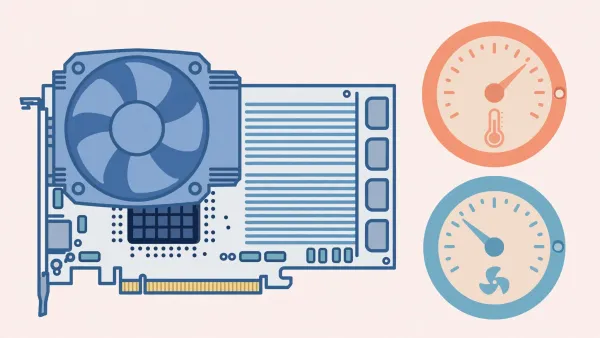
GPU-Z는 TechPowerUp에서 만든 그래픽카드 정보 프로그램입니다. 가벼운 무료 프로그램으로, 그래픽카드의 이름과 GPU 칩 코드네임, 공정, 메모리 종류와 용량, 버스 대역폭, 기본 클럭과 부스트 클럭, 드라이버 버전, BIOS 버전을 보여줍니다. 센서 탭에서는 GPU 온도와 팬 속도, 클럭, GPU 사용률, 전력 소모량을 실시간으로 확인할 수 있습니다. 게임 중 그래픽카드가 너무 뜨거워지지는 않는지, 팬이 제대로 도는지 살펴볼 때 유용합니다.
다운로드
GPU-Z는 공식 다운로드 페이지인 techpowerup.com/gpuz에서 받을 수 있습니다. 2026년 10월 기준 최신 버전은 2.71.0입니다. GPU-Z는 설치 없이 실행 파일 하나로 바로 쓸 수 있는 무설치 프로그램입니다. 설치형 버전을 원하는 경우 설치 파일도 제공됩니다.
사용법
GPU-Z를 실행하면 그래픽카드 탭에 그래픽카드의 상세 사양이 나타납니다. 사양이 궁금할 때 가장 먼저 볼 곳입니다. 센서 탭에서는 온도와 팬 속도, 클럭, 사용률, 전력 소모량을 실시간 그래프로 볼 수 있습니다. 로그 저장 기능을 켜두면 게임 중 온도와 클럭 변화를 파일로 기록해 두었다가 나중에 살펴볼 수 있습니다. 고급 탭에서는 드라이버 정보와 BIOS 정보, Resizable BAR 지원 여부를 확인할 수 있습니다. 그래픽카드 BIOS를 백업하고 싶다면 그래픽카드 탭에서 BIOS 버전 옆의 버튼을 누르면 됩니다. 하단의 렌더 테스트 버튼은 그래픽카드에 부하를 걸어 PCI-Express 슬롯이 제대로 동작하는지 확인하는 용도입니다.
가짜 그래픽카드 구별하기
중고 그래픽카드를 샀거나, 출처가 불분명한 그래픽카드를 쓴다면 GPU-Z의 가짜 GPU 감지 기능이 도움이 됩니다. GPU-Z는 그래픽카드의 실제 칩 정보를 읽어, 겉보기 사양과 다른 가짜 카드인지 알려줍니다. 예를 들어 구형 저가 칩을 고성능 모델인 것처럼 속여 파는 카드가 있는데, GPU-Z는 이런 가짜를 잡아냅니다. 중고 거래 후에는 GPU-Z로 실제 사양을 한 번 확인해 보는 것이 안전합니다.
함께 보면 좋은 글
- AIDA64 다운로드 및 사용법 — 에베레스트 후속작으로 시스템 사양 확인하기: https://bonik.me/175
- CPU-Z 다운로드 및 사용법 — 무설치 포터블 버전으로 CPU 정보 확인하기: https://bonik.me/176
- HD Tune Pro 다운로드 및 사용법 — 하드디스크 배드섹터 검사와 벤치마크: https://bonik.me/177
마무리
그래픽카드 사양이 궁금할 때, 게임 중 온도가 걱정될 때, 중고 카드가 진짜인지 확인할 때 GPU-Z 하나면 충분합니다. 공식 사이트에서 최신 버전을 받아 확인해 보세요. 유용했다면 즐겨찾기와 공유 부탁드립니다!