
아는 사람만 아는 CTRL키 기능 7가지 — 확대부터 멀티 커서까지
컨트롤키(CTRL key)의 기능 중에 제 주변에 물어본 결과 의외로 많은 분들이 모르는 것 위주로 써봤습니다. 확대/축소, 어절 이동, 멀티커서까지 컨트롤 키를 이용한 팁을 정리했습니다.

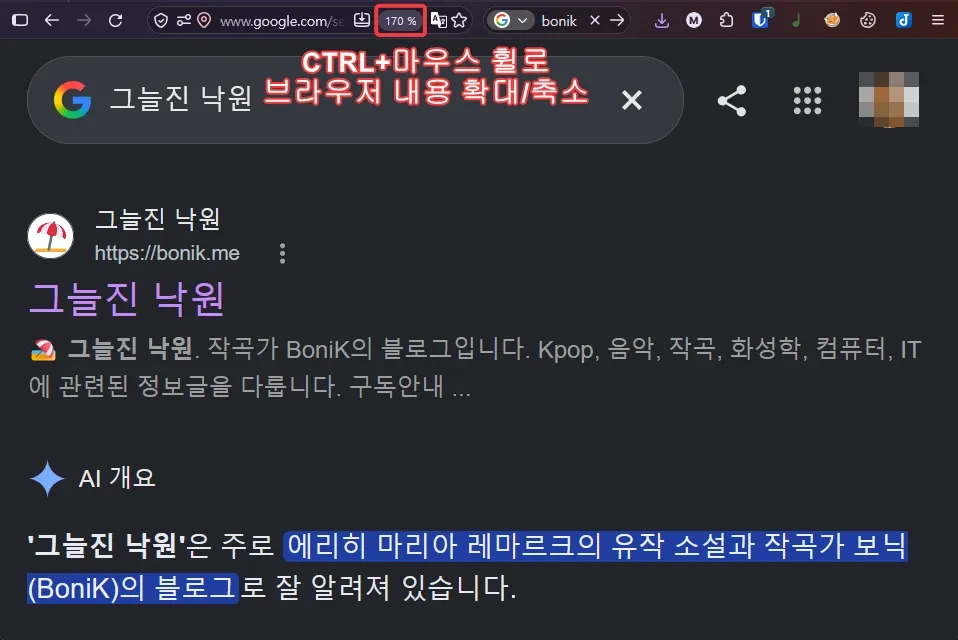
CTRL + 마우스 휠 확대와 축소
일단 다들 알 것 같으면서도 의외로 모르는 분이 많은 기능이 확대 축소 기능입니다. CTRL키를 누른 채로 마우스의 휠을 조정하시면 간단하게 확대 축소가 됩니다. 프로그램마다 조금 다를 수도 있습니다. 인터넷 브라우저에서도 지원이 되고, 윈도우 바탕화면에서 하면 아이콘 크기가 커지거나 작아집니다.
파일 탐색기에서는 아이콘 표시 방식이 바뀌고, 워드 프로그램이나 그림판 등에서도 됩니다. 앞으로 부모님이 컴퓨터를 하실 때는 화면과 아이콘을 키워 드립시다. 효도는 먼 곳에 있지 않습니다.
CTRL + 방향키와 삭제 키 어절, 문단 단위 이동
두 번째로 CTRL+방향키, CTRL+Delete(백스페이스도 가능) 키입니다. 워드 작성할 일이 많으신 분들은 대체로 알고 계신데 모르시는 분들도 많더군요. CTRL키를 누르고 좌우 방향키를 누르면 워드 입력 화면에서 어절 단위(띄어쓰기 단위)로 커서가 이동합니다. 빠른 속도로 워드 수정하고자 할 때 알아두면 굉장히 편리합니다.
CTRL을 누른 상태로 Delete키나 백스페이스키를 눌러 지우게 되면 마찬가지로 어절 단위로 삭제가 됩니다. CTRL+백스페이스는 커서 앞의 어절을, CTRL+Delete는 커서 뒤의 어절을 지웁니다. 긴 문장을 지우고자 할 때 Delete키나 백스페이스 키를 누르고 있는 것보다 훨씬 빠릅니다.
고급 에디터에서는 CTRL+방향히(상하)를 이용해 문단 단위 이동도 가능합니다.
CTRL + Delete or Backspace: 어절 단위 삭제
CTRL + 상하 방향키: 문단 이동
CTRL + E 브라우저 검색창 이동
세 번째는 인터넷 검색 기능입니다. 브라우저에서 CTRL+E를 누르게 되면 자동으로 주소 표시줄(검색창)로 커서가 이동합니다. 익숙해지기 전에는 마우스 눌러서 가는 거랑 속도가 그게 그거긴 합니다. 참고로 CTRL+L을 눌러도 똑같이 주소 표시줄로 이동합니다. 편한 쪽으로 쓰시면 됩니다.
CTRL + L: 브라우저 주소창 이동
CTRL + 클릭 부분 선택
부분 선택 기능입니다. 이건 알고 계신 분도 많고 자주 쓰여서 쓰기 좀 민망하지만 알 때와 모를 때가 천지차이라 적어보겠습니다. CTRL+마우스 왼쪽 클릭하면 클릭하는 것만 선택이 가능합니다. 만약 한 폴더에 5개의 파일 중에 두 개를 선택하고 싶으면 CTRL키를 누른 상태에서 원하는 파일만 클릭하면 선택이 됩니다.
100개의 파일 중에서 두 개를 뺀 나머지를 선택하고 싶을 때는 일단 CTRL+A를 눌러서 전체 선택을 하신 다음에 CTRL+클릭으로 원하는 파일만 제외시키면 됩니다.
파이어폭스 등 몇몇 브라우저에서는 텍스트도 멀티 선택이 가능합니다. 파이어폭스 쓰시는 분들은 CTRL키를 누른 상태에서 원하는 텍스트만 드래그하고 복사한 후에 메모장 같은 곳에 붙여넣기 해보세요. 짜깁기의 새 장이 열린 것을 느낄 수 있을 겁니다. 레포트 쓸 때 진짜 유용한 기능입니다. 여러 개의 개체를 선택해야 하는 일이 있는 프로그램에서도 대부분 지원합니다.
CTRL + 드래그: 원하는 텍스트 선택
CTRL + 클릭 링크 새 탭으로 열기
브라우저에서 링크를 클릭할 때 CTRL키를 누른 채로 클릭하면 그 링크가 새 탭으로 열립니다. 지금 보고 있는 페이지를 그대로 둔 채로 링크만 따로 열어 보고 싶을 때 유용합니다. 반대로 링크를 그냥 클릭하면 현재 탭이 그 페이지로 넘어가 버리니까, 여러 링크를 차례로 열어 봐야 할 때는 CTRL+클릭이 훨씬 편합니다. 마우스 가운데 버튼(휠 버튼) 클릭도 같은 동작을 합니다.
CTRL + Shift + T 닫은 탭 다시 열기
실수로 브라우저 탭을 닫아 버렸을 때는 CTRL+Shift+T를 눌러 보세요. 방금 닫은 탭이 그대로 다시 열립니다. 여러 번 누르면 닫은 순서의 역순으로 탭이 하나씩 복원됩니다. "아까 보던 그 페이지 어디 갔지?" 하고 당황할 일이 줄어듭니다. 크롬, 엣지, 파이어폭스 등 주요 브라우저에서 모두 됩니다.
CTRL + Home과 End 문서 맨 앞과 맨 뒤 이동
워드나 메모장, 브라우저의 긴 글 입력란에서 CTRL+Home을 누르면 문서 맨 앞으로, CTRL+End를 누르면 문서 맨 뒤로 커서가 한 번에 이동합니다. 스크롤을 길게 내릴 필요 없이 처음과 끝을 오갈 수 있습니다. 긴 문서를 다듬을 때 자주 쓰는 단축키입니다.
이 밖에도 모두 알고 있다고 생각되거나 딱히 효용성이 없다고 생각되는 건 다 빼버렸습니다. 쓰고 났더니 별거 없네요. 한 분에게라도 유용한 정보가 됐으면 좋겠습니다.
CTRL + End: 문서 최하단으로 이동
CTRL + 클릭으로 멀티 커서 활성화

VScode를 비롯한 개발 에디터, 조플린과 옵시디언을 비롯한 고급 노트앱에서는 멀티 커서를 지원하는 경우가 많습니다. CTRL + 클릭으로 멀티 커서를 활성화 시키면 여러 라인을 한 번에 입력하고 수정할 수 있습니다. 멀티 커서는 기본 메모장 같은 앱에서는 지원하지 않습니다.
CTRL+클릭, ALT+드래그로 멀티 커서를 활성화 할 수 있습니다.